Mail Undelete Recovery Toolbox Free
Mail Undelete Recovery Toolbox Free 可以免费恢复在 Windows Mail 和 Windows Live Mail 软件中删除的电子邮件。
如何取消删除 Windows Live Mail 的邮件和联系人
如何恢复 Windows Live Mail 中永久删除的邮件和联系人。在 Windows Live Mail 中取消删除邮件和联系人的分步说明:
- 从这里下载、安装并运行 Mail Undelete Recovery Toolbox Free: https://all-recovery-inc.com/download/MailUndeleteFreeSetup.exe
- 选择删除的邮件和联系人所在的磁盘
- 选择您想要恢复的邮件和联系人
- 选择输出位置、恢复模式和其他恢复选项
Windows Live Mail 的邮件和联系人免费删除恢复工具
如果您从邮件客户端 Windows Live Mail 中的 已删除文件夹中删除了邮件和联系人,那么您可以使用 Mail Undelete Recovery Toolbox Free 免费恢复这些数据。
Windows Live Mail 是 Windows Vista/7 中的默认邮件客户端。
恢复删除流程分为几步:
- 选择被删除电子邮件与联系人所在的磁盘
- 分析磁盘数据
- 预览恢复的 Live Mail 电子邮件与联系人
- 选择用来保存恢复电子邮件与联系人的目标文件夹
如果您不小心清空了 已删除文件夹,而其中的电子邮件和联系人又非常重要,那么 Mail Undelete Recovery Toolbox Free 将扫描整个硬盘 (HDD) 并找回这些数据。
该程序仅支持使用 NTFS 文件系统的驱动器。
要恢复被删除的联系人和电子邮件,程序必须扫描整个磁盘并分析恢复成功的可能性。
在一些情况下,可能由于下列原因而无法恢复数据:
- 删除文件所在的磁盘分区已被其他文件占用
- 文件分区表 (FAT) 中的数据已发生重大更改
- 系统使用高性能磁盘,比如 SSD
免费工具 Mail Undelete Recovery Toolbox Free 的优点:
- 简单易用
- 高速磁盘管理
从 NTFS 磁盘恢复删除的电子邮件或联系人只需要简单几步!
系统要求:
- Windows 98/Me/2000/XP/Vista/7/8/10/11 或 Windows Server 2003/2008/2012/2016 以及更高版本
屏幕截图:
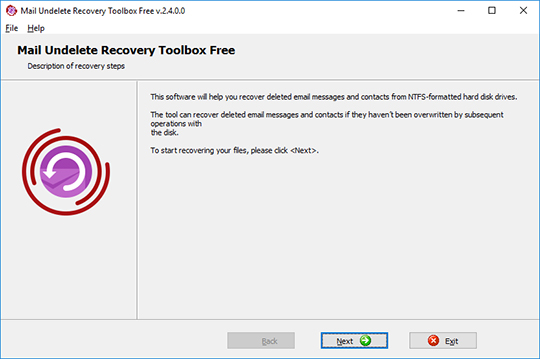
欢迎屏幕

选择您要从中恢复邮件和/或联系人的源驱动器
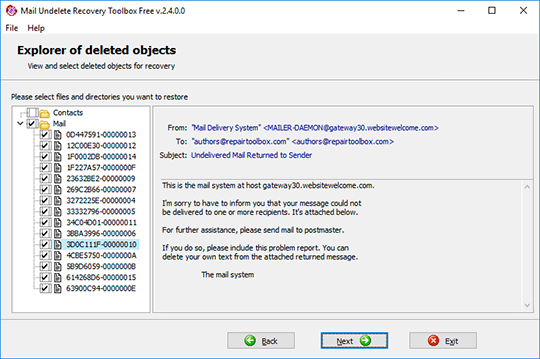
预览可恢复数据
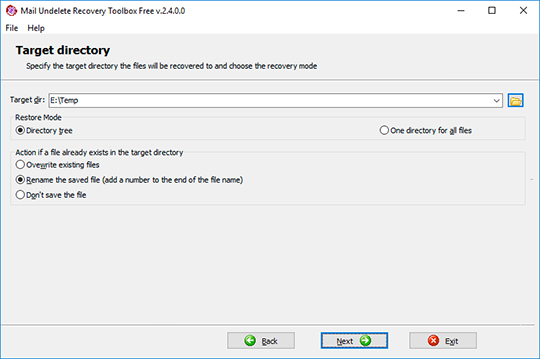
选择输出文件夹和恢复设置
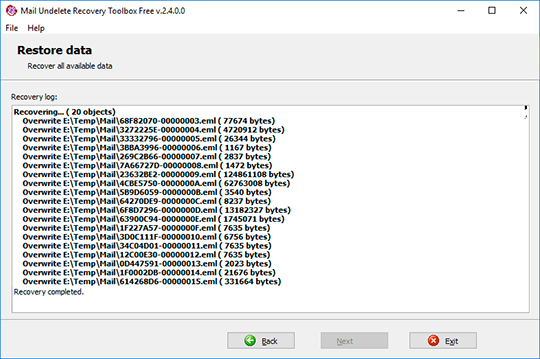
恢复日志
怎麼運行的:
从网站下载软件。 下载
开始安装软件:
- 按浏览器中的下载安装文件

- 在 Windows Explorer中选择下载安装文件并按回车或双击它。
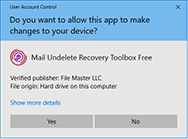
亲确认警告消息:
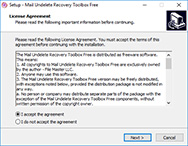
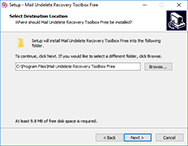
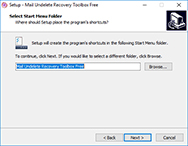
运行安装向导:
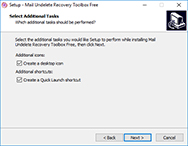
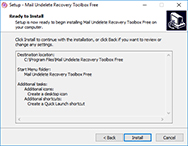
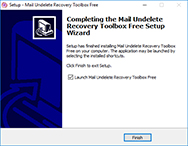
运行程序:
- 双击桌面上的图标
或
- 从主菜单选择:开始 | 程序 | Mail Undelete Recovery Toolbox Free | Mail Undelete Recovery Toolbox Free
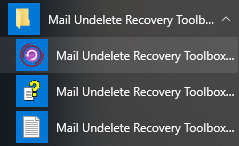
选择删除的邮件和联系人所在的磁盘
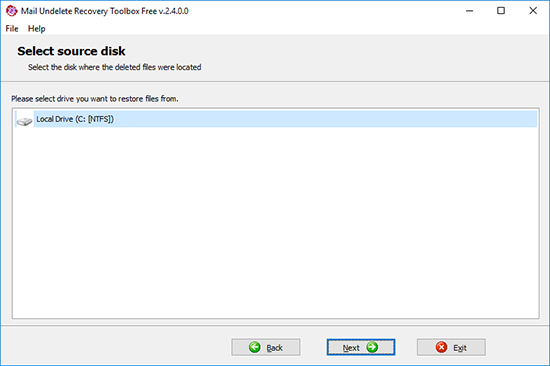
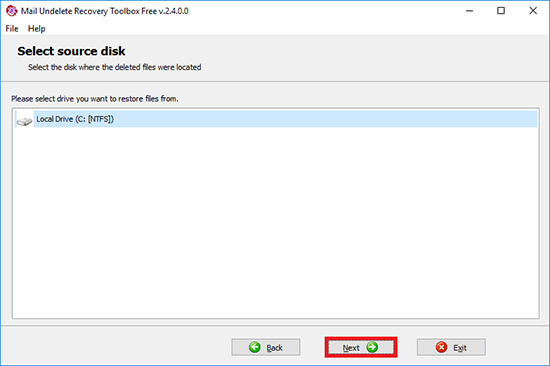
然后单击 Next (下一步) 按钮
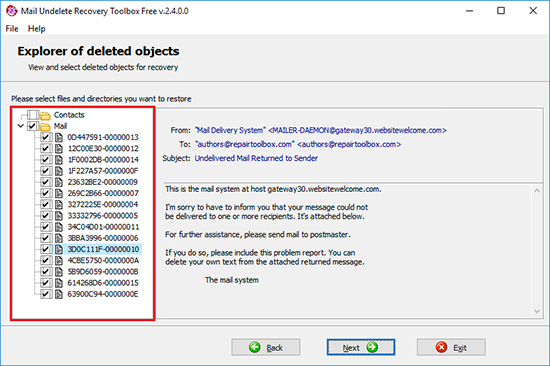
选择您想要恢复的邮件和联系人
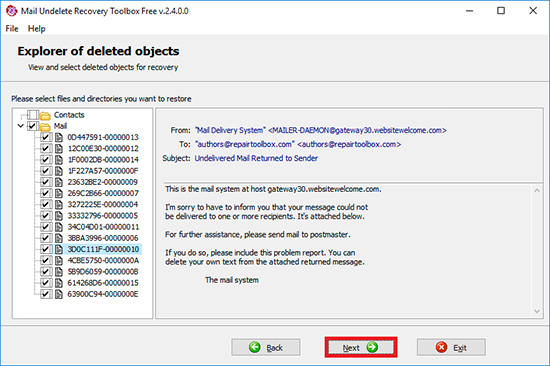
然后单击 Next (下一步) 按钮
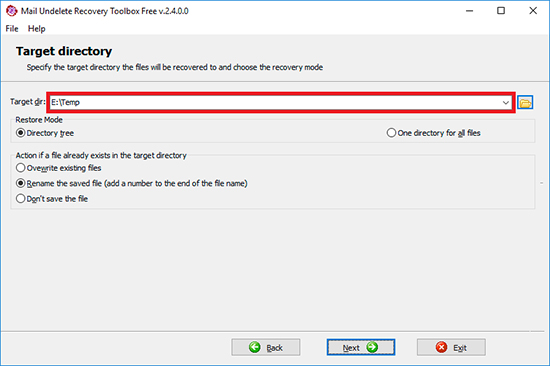
选择输出位置、恢复模式和其他恢复选项
按 Next (下一步) 按钮
视频手册:
在线帮助:
Mail Undelete Recovery Toolbox Free (下载) 是一款超级紧凑、易于使用、有效和可靠的数据恢复工具,用于恢复被用户有意或无意删除的 Windows Mail/Live Mail 邮件和 Windows Vista/7 联系人。该工具仅与 NTFS 格式的驱动器一起使用,只要数据在删除之后尚未被文件系统覆盖,那么就能恢复。程序是免费提供的,不包含任何间谍软件、广告或其他任何与程序的核心功能和目的无关的元件。
程序具有非常简单和直观的界面,基于多步骤恢复向导,无需任何特殊知识或之前的恢复经验。因此,任何人在出现重要邮件或联系人丢失等困难情形时均可使用程序的恢复功能,节省时间和金钱。用户只需跟随简单易懂的说明,即可到达过程结束并恢复必要数据。该软件不会修改包含已删除数据的硬盘区域,因此如果 Mail Undelete Recovery Toolbox Free 由于某些原因未能恢复你的数据,那么您始终还可以使用其他工具进行恢复。
该手册包含如何使用程序快速和无障碍恢复邮件及联系人的综合说明。在联系我们的支持部门之前,请确保您已经参考过该手册,您的问题可能已经在这里面做出了回答。如果该手册不能解决您的问题,请随时与我们联系。
恢复 Windows Mail/Windows Live Mail 邮件和 Windows Vista/7 联系人
在 Mail Undelete Recovery Toolbox Free 中恢复数据的过程几乎是全自动的。用户只需指定一些关键参数,程序即可执行剩余工作。恢复过程包含以下步骤:

这是恢复向导的起始屏幕,包含一条欢迎信息和窗口底部的 Next(下一步)按钮。单击该按钮,继续下一步操作。
向导的第 2 步骤会提示您选择程序要从中搜索已删除条目的驱动盘。只需从可用 NTFS 格式的驱动盘列表中选择一个,然后单击 Next(下一步)按钮,开始分析。


数据恢复过程是全自动的。您会看到一个带正在执行操作日志的新窗口和已用时间计数器。一旦程序完成选定驱动盘的扫描,就会自动继续下一步操作。
在这一步中,Mail Undelete Recovery Toolbox Free 会以树形显示可恢复条目列表。您可以展开树节点,查看文件结构,以选择您需要的文件。如果选中了树形中的条目,那么右手侧的窗格就会显示条目特定信息。您可以选择恢复单个条目或整个文件。一旦完成选择,即可单击 Next(下一步)按钮继续。


在数据恢复向导的第 5 步中您可以指定用于保存恢复条目的文件夹。指定的方式多种多样:
- 可以在程序窗口顶部的输入栏中输入名称和路径
- 可以单击字段右侧的相应按钮,使用标准 Windows 打开文件对话框.
- 可以单击输入字段右侧带向下箭头的小图标,从下拉列表中选择一个以前使用过的位置。
通过目标文件夹字段下的面板,您可以选择控制要恢复文件的方式。如果您想让程序在指定的目标文件夹中重新创建原始文件夹结构,请选择 Directory tree(目录树)。如果您想让程序直接将已恢复文件拷贝到目标文件夹,请选择 One directory for all files(所有文件同一目录)选项。
最后三个选项用于在文件名冲突时执行程序操作。如果目标文件夹中已经存在一个同名的恢复文件,您可以选择让 Mail Undelete Recovery Toolbox Free 执行以下任意操作:
- 覆盖现有文件
- 重命名保存的文件(在文件名最后添加数字)
- 不要保存文件
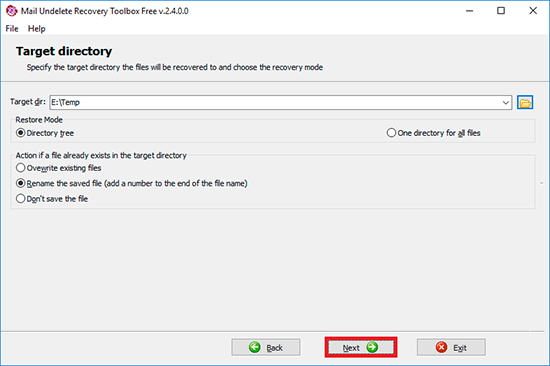
一旦您选定了必要的恢复选项,只需单击 Next(下一步,等待程序自动操作,然后进入最后一步。
这是向导的最后一步,您可以在此查看恢复日志,看到已恢复的对象、对象的字节大小和它们的保存位置。此时您可以单击 Exit(退出)按钮结束程序操作,返回当前恢复对话的任意步骤或回到第一步,选择另一驱动器进行恢复。

您可以看出,Mail Undelete Recovery Toolbox Free 非常简便、快速,只需眨眼之间即可完成恢复。然而,如果您仍然有任何产品使用方面的问题,我们欢迎您随时与我们联系。
资源:
- Windows Live Mail 在維基百科: https://zh.wikipedia.org/wiki/Windows_Live_Mail