Cómo recuperar correos electrónicos y contactos eliminados en Windows Live Mail
Herramienta gratuita para recuperar mensajes en Windows Mail o Windows Live
Mail Undelete Recovery Toolbox Free
Mail Undelete Recovery Toolbox Free puede recuperar correos electrónicos eliminados en Windows Live o Windows Mail.
Cómo recuperar mensajes y contactos de Windows Live Mail
Cómo recuperar mensajes y contactos eliminados permanentemente en Windows Live Mail. Descripción paso a paso para recuperar correos y contactos eliminados en Windows Live Mail:
- Descargue, instale y ejecute Mail Undelete Recovery Toolbox Free desde aquí: https://all-recovery-inc.com/download/MailUndeleteFreeSetup.exe
- Seleccione el disco donde estaban los correos y los contactos que se eliminaron
- Seleccione los correos y contactos que desea recuperar
- Seleccione la ubicación de salida, el modo de restauración y otras opciones de recuperación
Herramienta gratuita para restaurar mensajes de correo y contactos eliminados en Windows Live Mail
Mail Undelete Recovery Toolbox Free permite restaurar rápidamente correos electrónicos y contactos eliminados sin coste alguno, si se eliminaron de la carpeta Borrados del cliente de correo Windows Live Mail.
Windows Live Mail es el cliente de correo electrónico predeterminado en Windows Vista/7.
El proceso de recuperación se divide en varias fases:
- Selección del disco en el que se almacenaban los correos electrónicos y los contactos eliminados
- Análisis de los datos en el disco
- Vista previa de los mensajes de correo electrónico y los contactos recuperados de Live Mail
- Selección de la carpeta de destino para el almacenamiento de los correos electrónicos y los contactos recuperados
Si vació accidentalmente la carpeta Borrados, y los correos electrónicos y los contactos eran importantes, el programa Mail Undelete Recovery Toolbox Free escaneará toda la unidad de disco duro (HDD) e intentará restaurarlos.
El programa solo funciona con el sistema de archivos NTFS.
Para deshacer la eliminación de contactos y mensajes de correo, el programa debe escanear todo el disco y analizar la posibilidad de recuperar los datos borrados.
En algunos casos, la restauración no podrá llevarse a cabo por varias razones, como por ejemplo:
- las particiones del disco en el que se ubicaban los archivos eliminados ahora se usan por otro archivo
- los datos en File Allocation Table (FAT) se han modificado de forma importante
- en el sistema se han instalado discos de alto rendimiento, tales como SSD
Ventajas de la herramienta gratuita Mail Undelete Recovery Toolbox Free:
- interfaz simple y fácil de entender
- alto rendimiento en el procesamiento de discos
Para recuperar correos electrónicos y contactos eliminados de un disco NTFS, ¡solo tendrá que hacer unos clics con el ratón!
Requisitos:
- Windows 98/Me/2000/XP/Vista/7/8/10/11 o Windows Server 2003/2008/2012/2016 y superior
Capturas de pantalla:
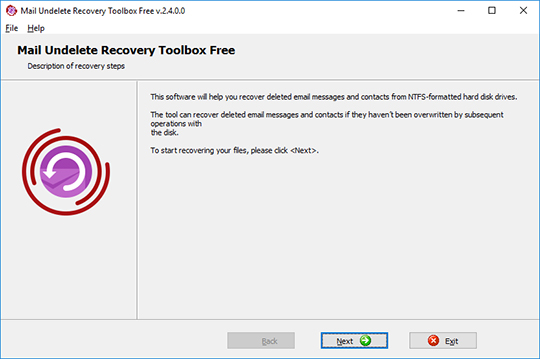
Pantalla de bienvenida

Selección del disco de origen desde el que los mensajes y/o contactos se van a recuperar
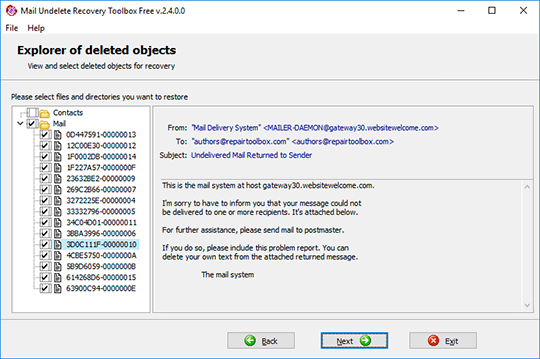
Vista previa de los datos que se van a recuperar
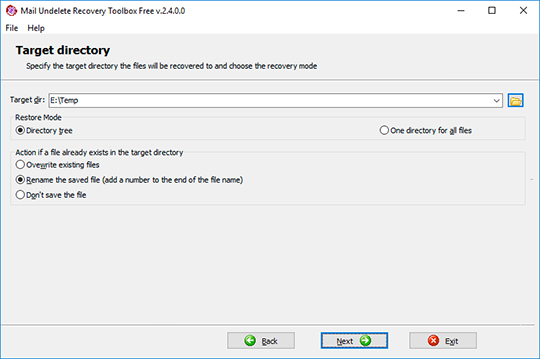
Selección de la carpeta de destino y de los parámetros de la recuperación
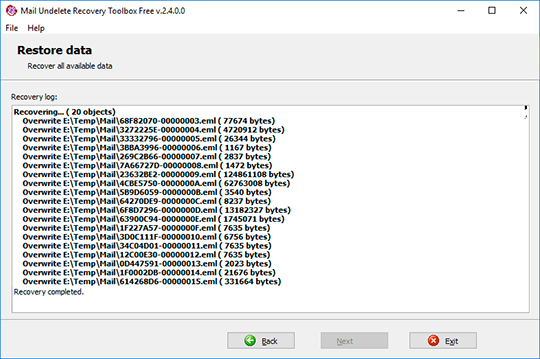
Archivo de registro de la recuperación
Cómo funciona:
Descargue el programa desde el sitio web. Descargar
Inicie la instalación del programa:
- Pulse en el navegador sobre el archive de instalación descargado

- Seleccione en el Explorador de Windows un archive de instalación descargado y pulse Intro o haga doble clic sobre el mismo.
Por favor, confirme el mensaje de advertencia:
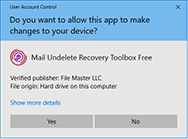
Ejecute el asistente de instalación:
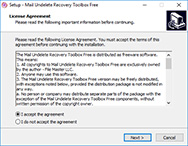
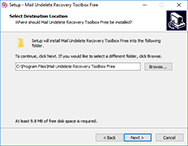
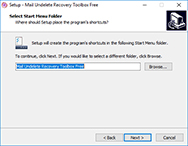
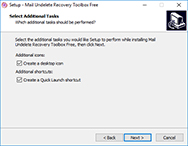
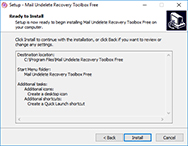
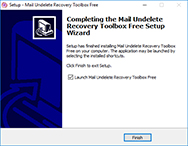
Ejecute el programa:
- Haga doble clic sobre el icono en el escritorio
o
- Seleccione del menú principal: Inicio | Programas | Mail Undelete Recovery Toolbox Free | Mail Undelete Recovery Toolbox Free
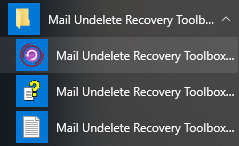
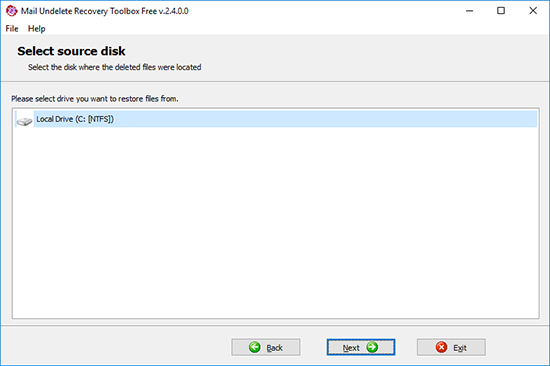
Seleccione el disco donde estaban los correos y los contactos que se eliminaron:
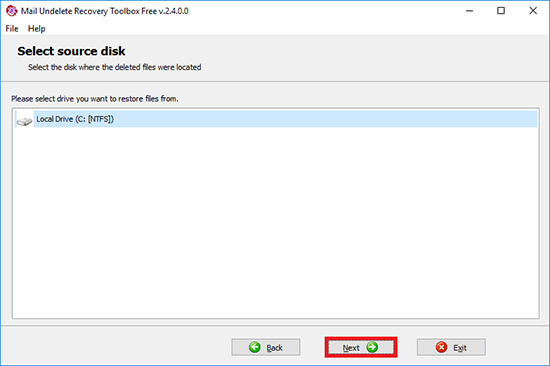
Presione el botón Next (Siguiente):
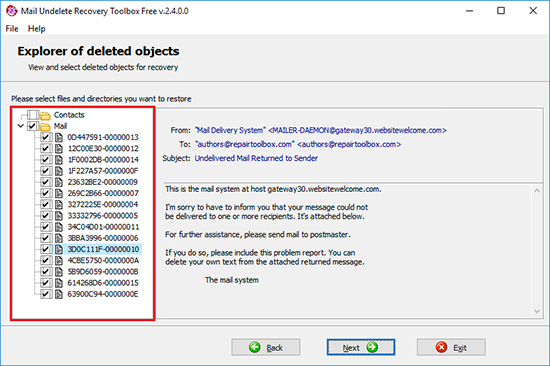
Seleccione los correos y contactos que desea recuperar:
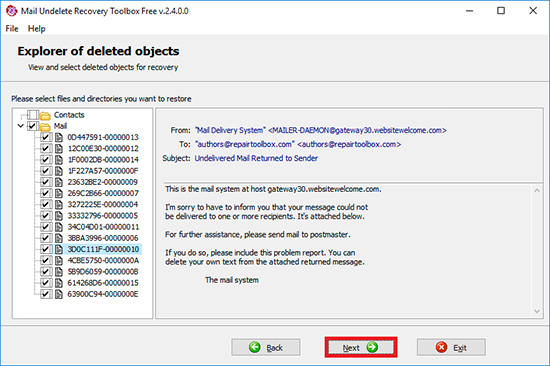
Presione el botón Next (Siguiente):
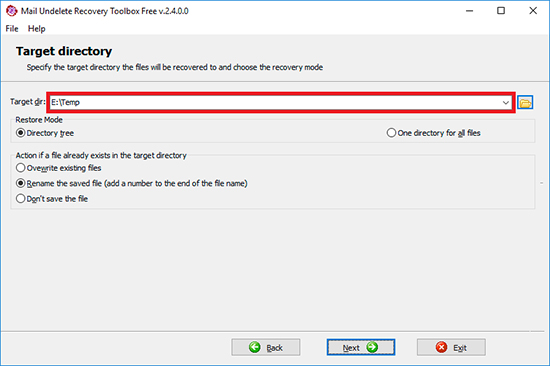
Seleccione la ubicación de salida, el modo de restauración y otras opciones de recuperación:
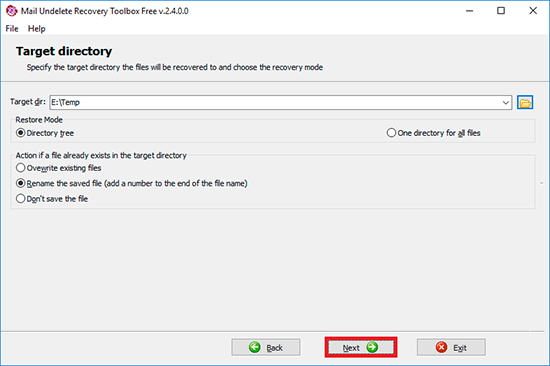
Presione el botón Next (Siguiente):
Vídeo:
Ayuda en línea:
Mail Undelete Recovery Toolbox Free (Descargar) es una herramienta de recuperación de correos Windows Mail y Windows Live Mail y de contactos de Windows Vista/7 eliminados por los usuarios sin querer o por error. Es muy compacta, fácil de usar, funcional y fiable. Solo funciona con discos NTFS y restaura los datos si el sistema de archivos no los ha sobrescrito desde que se eliminaron. El programa es gratuito, no contiene software espía ni adware, ni otros elementos que no estén relacionados con su funcionalidad y propósito.
El programa cuenta con una interfaz muy sencilla e intuitiva basada en un asistente de recuperación de varios pasos que no requiere de conocimientos especiales ni de experiencia previa en recuperación. Por tanto, cualquiera puede utilizar la capacidad potencial de recuperación para ahorrar tiempo y dinero cuando parece que se han eliminado mensajes y contactos importantes. Únicamente es necesario seguir las instrucciones claras y autoexplicativas para llegar al final del proceso y recuperar los datos necesarios. No modifica el área del disco duro que contiene los datos borrados, por lo que se puede utilizar herramientas alternativas si Mail Undelete Recovery Toolbox no consigue restaurarlos.
Recuperar los mensajes de Windows Mail y Windows Live Mail y los contactos de Windows Vista/7
Este manual contiene las instrucciones completas para utilizar el programa y recuperar correos y contactos de forma rápida y sin complicaciones. Consulte este manual antes de ponerse en contacto con nuestro departamento de soporte. Quizá encuentre aquí la respuesta a su pregunta. Si el manual no resuelve el problema, póngase en contacto con nosotros.
El proceso de recuperación de datos de Mail Undelete Recovery Toolbox Free está casi totalmente automatizado. El usuario debe especificar algunos parámetros clave y el programa se ocupa del resto. El proceso se divide en los siguientes pasos:

Es la pantalla inicial del asistente de recuperación que contiene el mensaje de bienvenida y el botón Next (Siguiente) en la parte inferior de la ventana. Haga clic en ese botón para continuar con el siguiente paso.
2. Seleccionar el dispositivo de origen
El segundo paso le solicita que indique la unidad en la que el programa buscará los elementos eliminados. Simplemente seleccione un disco de la lista de discos NTFS y haga clic en el botón Next (Siguiente) para que comience el análisis.


3. Analizar los datos (automático)
Esta etapa del proceso está totalmente automatizada. Verá brevemente una pantalla nueva con el registro de las acciones que se están efectuando y el tiempo transcurrido. Cuando el programa termina de analizar el disco seleccionado, automáticamente proseguirá con el paso siguiente.
4. Vista previa de los datos recuperables
En este paso, Mail Undelete Recovery Toolbox Free muestra la lista de elementos recuperables en forma de árbol. Se puede expandir los nodos de árbol y navegar por la estructura de la carpeta para seleccionar los archivos necesarios. El panel situado a la derecha muestra información de los elementos cuando se seleccionan. Se puede seleccionar los elementos individuales o las carpetas enteras que se van a recuperar. Una vez que se ha realizado la selección, siga adelante haciendo clic en el botón Next (Siguiente).


5. Selección de la carpeta de destino y de los parámetros de recuperación
En el quinto paso del asistente se especifica la carpeta que va a utilizarse para guardar los elementos recuperados. Puede hacerse de varias formas:
- Escribiendo el nombre y la ruta en el campo de entrada situado en la parte superior de la ventana.
- Utilizando el cuadro de diálogo para abrir archivos estándar de Windows, al que se accede haciendo clic a la derecha del campo con el botón correspondiente.
- Seleccionando una ubicación usada previamente en la lista desplegable que se abre haciendo clic en un botón pequeño con una flecha hacia abajo, situado a la derecha del campo de entrada.
Los paneles que se encuentran debajo del campo de la carpeta de destino ofrecen cierta flexibilidad para controlar la forma en que los archivos se van a recuperar. Si desea que el programa cree la estructura de la carpeta original en la carpeta de destino especificada, elija Directory tree (Árbol de directorio). Si solo desea que el programa copie los archivos recuperados a la carpeta de destino, utilice la opción One directory for all files (Un directorio para todos los archivos).
Las tres opciones anteriores pertenecen a las acciones que el programa toma en caso de conflicto entre los nombres de los archivos. Si en la carpeta de destino ya existe un archivo que tiene el mismo nombre que el recuperado, Mail Undelete Recovery Toolbox Free puede configurarse para que actúe de acuerdo con una de las siguientes opciones:
- Sobrescribir los archivos existentes
- Cambiar el nombre del archivo guardado (agregar un número al final del nombre)
- No guardar el archivo
Cuando haya seleccionado las opciones de recuperación necesarias, haga clic en Next (Siguiente), espere a que el programa efectúe la recuperación y continúe hasta el último paso.
Este es el último paso del asistente, donde podrá ver el informe de recuperación y qué objetos se han recuperado, el tamaño en bytes y dónde se han copiado. En este momento, puede finalizar el programa haciendo clic en el botón Exit (Salir), regresar a cualquiera de los pasos anteriores en la sesión de recuperación actual o hacer clic hasta el primer paso y elegir otra unidad.

Como puede observar, Mail Undelete Recovery Toolbox Free es muy sencillo y rápido. Sin embargo, no dude en ponerse en contacto con nosotros si tiene preguntas o problemas utilizando el producto.
Recursos:
- Windows Live Mail en Wikipedia: https://es.wikipedia.org/wiki/Windows_Mail_Desktop