Comment récupérer des e-mails et des contacts supprimés dans Windows Live Mail
Free undelete tool for Windows Mail/Live messages
Mail Undelete Recovery Toolbox Free
Mail Undelete Recovery Toolbox Free peut récupérer des emails supprimés dans le logiciel Windows Mail et Windows Live Mail gratuitement.
Comment restaurer des messages et des contacts supprimés dans Windows Live Mail
Comment récupérer des messages et des contacts supprimés définitivement dans Windows Live Mail. Description étape par étape de la restauration de messages et de contacts dans Windows Live Mail:
- Téléchargez, installez et exécutez Mail Undelete Recovery Toolbox Free depuis ici: https://all-recovery-inc.com/download/MailUndeleteFreeSetup.exe
- Sélectionnez le disque où se trouvaient les messages et les contacts supprimés
- Sélectionnez les messages et les contacts que vous souhaitez récupérer
- Sélectionnez l'emplacement de sortie, le mode de restauration et d'autres options de récupération
Outil gratuit pour restaurer les e-mails et contacts dans Windows Live Mail
Mail Undelete Recovery Toolbox Free vous permet de vite restaurer vos e-mails et contacts sans coût supplémentaire s’ils ont été supprimés depuis le dossier Supprimé du client e-mail Windows Live Mail.
Windows Live Mail est le client e-mail par défaut de Windows Vista/7.
Le processus de restauration en lui-même est séparé en plusieurs étapes:
- Sélection du disque où les e-mails et contacts supprimés sont conservés
- Analyse des données du disque
- Aperçu des e-mails et contacts Live Mail récupérés
- Sélection du dossier de réception des e-mails et contacts récupérés
Si vous videz accidentellement le dossier Supprimé, et que les e-mails et contacts étaient très importants, le logiciel Mail Undelete Recovery Toolbox Free vous permettra d’analyser tout votre disque dur (HDD) et d’essayer de restaurer les données supprimées.
Le logiciel ne fonctionne qu’avec le système de fichier NTFS.
Pour annuler la suppression de contacts et d’e-mails, le logiciel doit analyser tout le disque et déterminer les possibilités de restaurer les données supprimées.
Dans certains cas, la récupération ne peut être possible si, par exemple:
- Les partitions du disque où se trouvaient les fichiers supprimés sont utilisées par d’autres fichiers
- Les données du File Allocation Table (FAT) ont été profondément modifiées
- Des disques à haute performance, comme les disques SSD, sont installés sur le système
Les avantages de l’outil gratuit Mail Undelete Recovery Toolbox Free:
- Une interface simple et compréhensible
- Une gestion très rapide du disque
La récupération de contacts et d’e-mails supprimés depuis un disque NTFS peut ne nécessiter que quelques clics de la souris !
Configuration requise:
- Windows 98/Me/2000/XP/Vista/7/8/10/11 ou Windows Server 2003/2008/2012/2016 et versions ultérieures
Captures d'ecran:
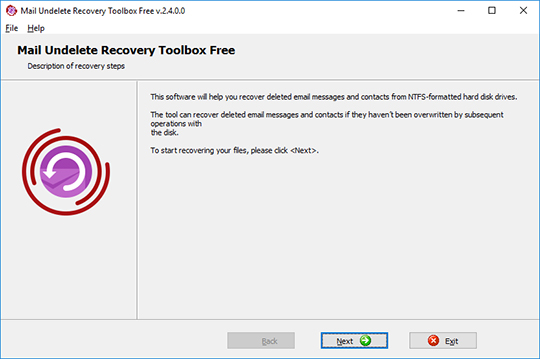
Écran d'accueil

Sélection du lecteur source à partir duquel vos messages et/ou contacts seront récupérés
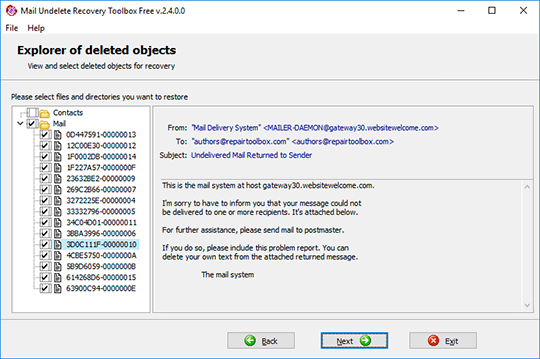
Aperçu des données récupérables
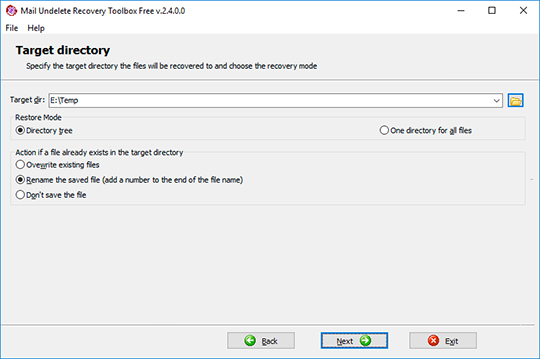
Sélection du dossier de sortie et des paramètres de récupération
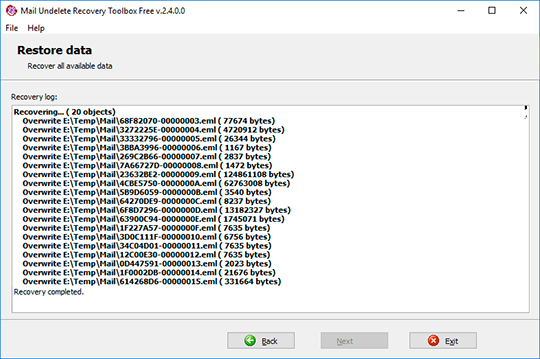
Journal de récupération
Comment ça marche:
Téléchargez le logiciel depuis le site web. Télécharger
Lancez l'installation du logiciel:
- Appuyez sur un fichier d'installation téléchargé dans le navigateur

- Sélectionnez un fichier d'installation téléchargé dans Windows Explorer et appuyez sur Entrée ou double-cliquez dessus.
Veuillez confirmer le message d'avertissement:
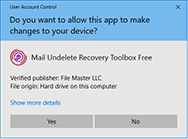
Lancez l'assistant d'installation:
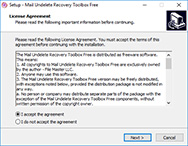
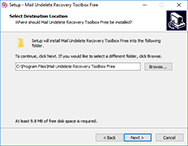
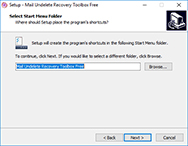
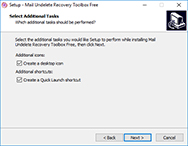
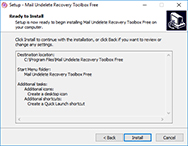
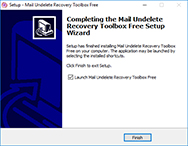
Lancez le programme:
- Double-cliquez sur l'icône sur le bureau
ou
- Sélectionnez depuis le menu principal: Démarrer | Programmes | Mail Undelete Recovery Toolbox Free | Mail Undelete Recovery Toolbox Free
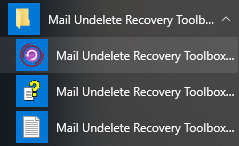
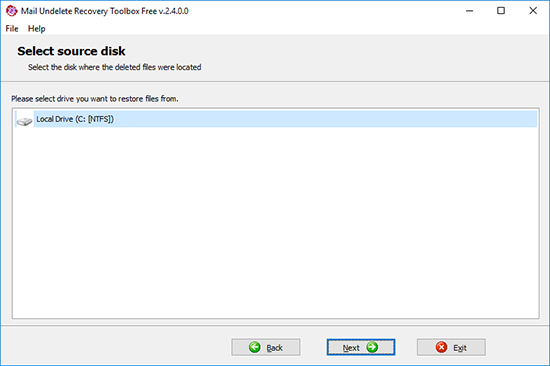
Sélectionnez le disque où se trouvaient les messages et les contacts supprimés:
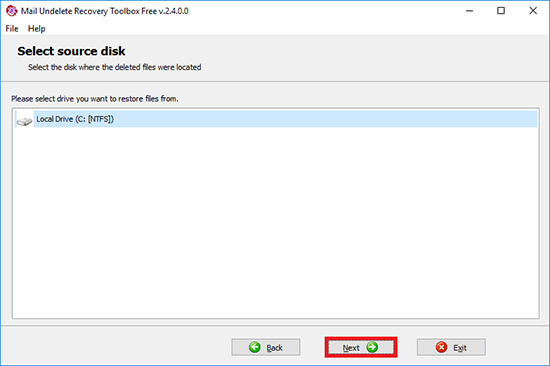
Et appuyez sur le bouton Next (Suivant):
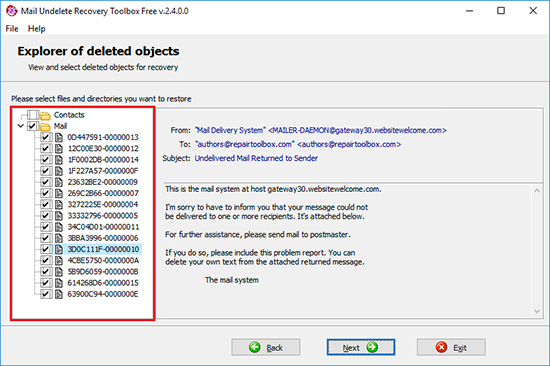
Sélectionnez les messages et les contacts que vous souhaitez récupérer:
Click the Next button:
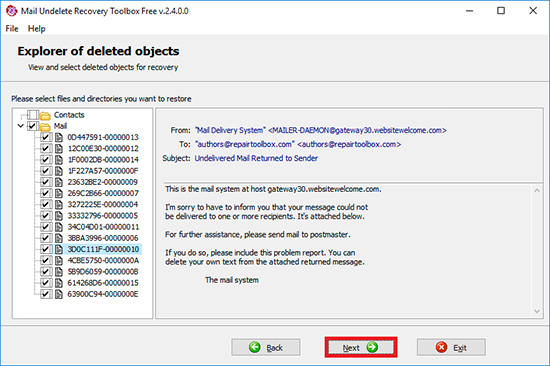
Et appuyez sur le bouton Next (Suivant):
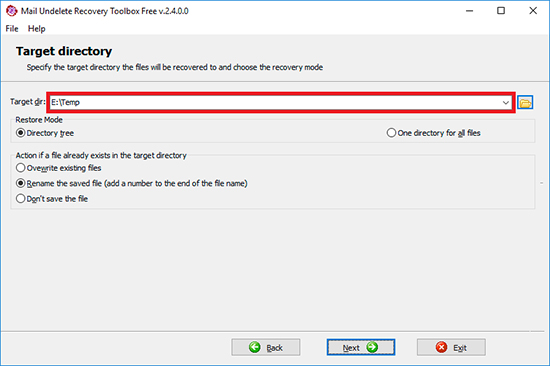
Sélectionnez l'emplacement de sortie, le mode de restauration et d'autres options de récupération:
Vidéo:
Aide en ligne:
Mail Undelete Recovery Toolbox Free (Télécharger) est un outil de récupération de données ultra-compact, facile à utiliser, fiable et fonctionnel pour les messages Windows Mail/Live Mail et les contacts de Windows Vista/7 supprimés par les utilisateurs, soit par inadvertance ou bien par erreur. L'outil fonctionne seulement avec les lecteurs au format NTFS et restaurera les données si elles n'ont pas été écrasées par le système de fichiers depuis le moment de la suppression. Le programme est offert gratuitement et ne contient aucun logiciel espion, publiciel ou tout autre élément non lié à ses fonctionnalités de base et son but.
Le programme possède une interface extrêmement simple et intuitive utilisant un assistant de récupération qui vous guide étape par étape et qui ne demande aucune connaissance spéciale ou expérience précédente de récupération. Par conséquent, le potentiel de récupération du programme peut être utilisé par n'importe qui pour gagner du temps et de l'argent dans une situation difficile, notamment quand un message ou un contact important semble être perdu à jamais. L'utilisateur a seulement besoin de vraiment suivre les instructions simples et évidentes pour arriver à la fin du processus et récupérer les données nécessaires. Le logiciel ne modifie pas la zone du disque dur contenant les données supprimées, ainsi vous pouvez toujours utiliser des outils de rechange si Mail Undelete Recovery Toolbox Free ne parvient pas à restaurer vos données pour une raison quelconque.
Récupération des messages de Windows Mail/Windows Live et des contacts de Windows Vista/7
Ce manuel contient des instructions détaillées sur l'utilisation du programme pour une récupération rapide et sans tracas des e-mails et des contacts. Veuillez vous assurer de lire ce manuel avant de contacter notre service de support - une réponse à votre question pourrait s'y trouver. Si le manuel n'a pas pu vous aider à résoudre votre problème, n'hésitez surtout pas à nous contacter.
Le processus de récupération des données dans Mail Undelete Recovery Toolbox Free est presque entièrement automatisé. L'utilisateur doit spécifier certains paramètres clés et le programme prend en charge le reste. Le processus comprend les étapes suivantes:

C'est l'écran initial de l'assistant de récupération contenant un message de bienvenue et un bouton Next (Suivant) au bas de la fenêtre. Cliquez sur ce bouton pour passer à l'étape suivante.
2. Sélection du lecteur source
La deuxième étape de l'assistant vous invite à choisir le lecteur sur lequel le programme recherchera les éléments supprimés. Il suffit d'en sélectionner un dans la liste des lecteurs formatés au format NTFS qui sont disponibles et de cliquer sur le bouton Next (Suivant) pour commencer l'analyse.


3. Analyse des données (automatisée)
Cette phase du processus de récupération des données est entièrement automatisée. Une nouvelle fenêtre apparaîtra un court instant avec un journal des actions en cours d'exécution et un indicateur du temps écoulé. Une fois que le programme aura balayé le lecteur sélectionné, il passera automatiquement à l'étape suivante.
4. Aperçu des données récupérables
A ce stade, Mail Undelete Recovery Toolbox Free affiche une liste des éléments récupérables sous forme d'une arborescence. Vous pouvez développer les nœuds de l'arborescence et naviguer dans la structure du dossier pour sélectionner les fichiers dont vous avez besoin. Le volet sur la droite affiche des informations spécifiques à l'élément lorsqu'un élément est sélectionné dans l'arborescence. Vous pouvez sélectionner des éléments individuels ou des dossiers complets à récupérer. Une fois que vous avez fait votre choix, vous pouvez poursuivre en cliquant sur le bouton Next (Suivant).


5. Sélection du dossier de sortie et des paramètres de récupération
La cinquième étape de l'assistant de récupération de données vous permet de spécifier le dossier à utiliser pour stocker les éléments récupérés: Cela peut être fait de plusieurs manières:
- En entrant son nom et son chemin dans le champ de saisie situé en haut de la fenêtre du programme
- En utilisant la boîte de dialogue standard d'ouverture de fichier de Windows qui peut être ouverte en cliquant sur le bouton correspondant à la droite du champ.
- En sélectionnant l'un des emplacements que vous avez utilisés précédemment dans la liste déroulante qui peut être ouvert en cliquant sur un petit bouton avec une flèche vers le bas dans la partie droite du champ de saisie.
Les volets sous le champ du dossier de destination vous donnent une certaine souplesse en termes de contrôle de la façon dont vos fichiers seront récupérés. Si vous souhaitez que le programme recrée la structure d'origine du dossier dans le dossier de destination spécifié, choisissez Directory tree (arborescence de répertoires). Si vous souhaitez que le programme copie simplement les fichiers récupérés dans le dossier cible, utilisez l'option One directory for all files (Un répertoire pour tous les fichiers).
Les trois dernières options se rapportent aux actions du programme en cas de conflits de nom de fichier. Si un fichier portant le même nom que celui qui est récupéré existe déjà dans le dossier de destination, vous pouvez configurer Mail Undelete Recovery Toolbox Free pour qu'il agisse conformément à l'un des scénarios suivants:
- Remplacer les fichiers existants
- Renommer le fichier enregistré (ajouter un numéro à la fin du nom du fichier)
- Ne pas enregistrer le fichier
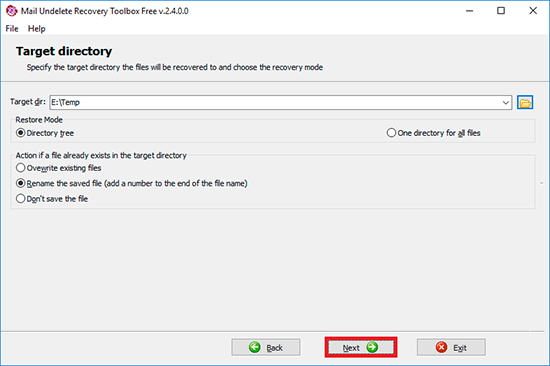
Une fois que vous avez sélectionné les options de récupération nécessaires, appuyez simplement sur Next (Suivant) et attendez que le programme fasse son travail et passe à l'étape finale.
C'est la dernière étape de l'assistant qui vous permet de visualiser le journal de récupération et de voir quels objets ont été récupérés, quelle était leur taille en octets et où ils ont été copiés. À ce stade, vous pouvez terminer le travail avec le programme en cliquant sur le bouton Exit (Quitter), revenir sur un certain nombre d'étapes dans la séance de récupération en cours, ou cliquer pour retourner à la première étape et choisir un autre lecteur pour la récupération.

Comme vous pouvez le voir, Mail Undelete Recovery Toolbox Free est étonnamment simple et rapide - et son utilisation est un réel jeu d'enfant. Toutefois, n'hésitez pas à nous faire savoir si vous avez des questions ou des problèmes lors de votre utilisation du produit.
Ressources:
- Windows Live Mail sur Wikipédia: https://fr.wikipedia.org/wiki/Windows_Live_Mail