Hoe kunt u verwijderde e-mails en contacten herstellen in Windows Live Mail
Gratis tool om verwijdering van Windows Live/Mail-berichten ongedaan te maken
Mail Undelete Recovery Toolbox Free
Mail Undelete Recovery Toolbox Free kan gratis verwijderde e-mails in Windows Mail of Windows Live Mail recupereren.
Verwijdering ongedaan maken voor berichten en contacten van Windows Live Mail
Hoe kunt u permanent verwijderde berichten en contacten herstellen in Windows Live Mail? Stap-voor-stap beschrijving om de verwijdering van e-mails en contacten ongedaan te maken in Windows Live Mail:
- Mail Undelete Recovery Toolbox Free van hieruit downloaden, installeren en uitvoeren: https://all-recovery-inc.com/download/MailUndeleteFreeSetup.exe
- Selecteer de schijf waarop de verwijderde berichten en contacten stonden.
- Selecteer de e-mails en contacten die u wilt herstellen.
- Selecteer de doellocatie, herstelmodus en andere herstelopties.
Freeware tool voor verwijderde e-mails en contacten in Windows Live Mail
Met Mail Undelete Recovery Toolbox Free kunt u snel en gratis de verwijdering van e-mails en contacten ongedaan maken in de map Verwijderde items van de e-mailclient Windows Live Mail.
Windows Live Mail is de standaard e-mailclient in Windows Vista/7.
Het proces om de verwijdering ongedaan te maken bestaat uit verschillende stappen:
- Selectie van de schijf waarop verwijderde e-mails en contacten bewaard worden
- Analyse van de schijfgegevens
- Voorbeeldweergave van herstelde e-mails en contacten van Live Mail
- Selectie van de doelmap om herstelde e-mails en contacten op te slaan
Als u toevallig de map met verwijderde items heeft leeggemaakt en zo belangrijke e-mails en contacten verwijderd heeft, zal het programma Mail Undelete Recovery Toolbox Free de hele harde schijf (HDD) scannen en proberen om ze te herstellen.
Het programma werkt alleen met schijven die gebruik maken van het NTFS-bestandsysteem.
Om de verwijdering van contacten en e-mails ongedaan te maken, moet het programma de hele schijf scannen en de mogelijkheid op herstel van de verwijderde gegevens analyseren.
In bepaalde gevallen is geen herstel mogelijk, met name als:
- De blokken van de schijf waarop de verwijderde bestanden opgeslagen zijn nu gebruikt worden door een ander bestand
- Gegevens in de File Allocation Table (FAT) ingrijpend gewijzigd werden
- Er schijven met hoge prestaties, zoals SSD-schijven geïnstalleerd zijn in het systeem
Voordelen van de freeware tool Mail Undelete Recovery Toolbox Free:
- Eenvoudige en gemakkelijk te begrijpen interface
- Snel schijfbeheer
U kunt met slechts enkele muisklikken verwijderde e-mails of contacten van een NTFS-schijf herstellen!
Vereisten:
- Windows 98/Me/2000/XP/Vista/7/8/10/11 of Windows Server 2003/2008/2012/2016 en latere versies
Screenshots:
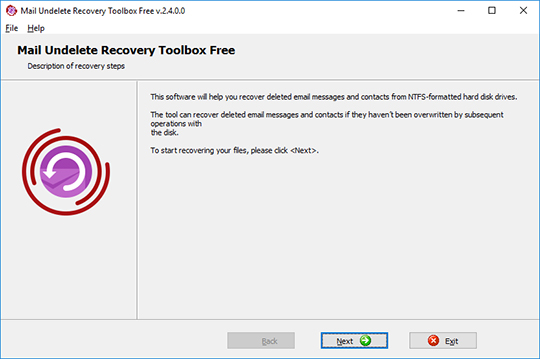
Welkomscherm

Hier kiest u de bron vanwaar uw berichten en/of contacten moeten worden opgehaald voor herstel
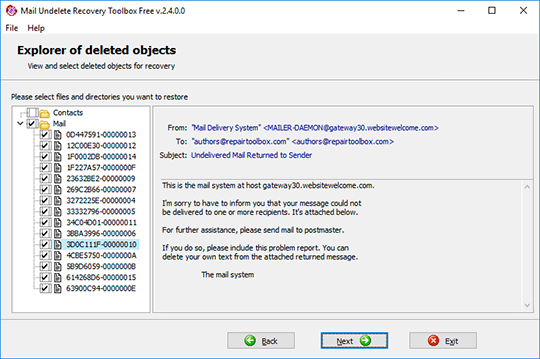
Voorbeeldweergave van herstelbare gegevens
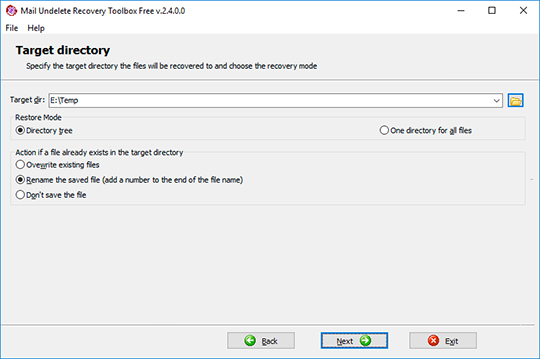
Selectie van de doelmap en de herstelinstellingen
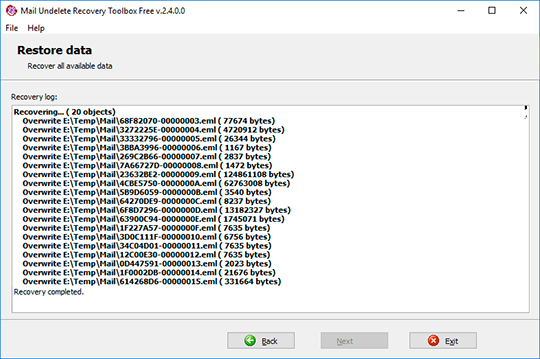
Herstelverslag
Hoe het werkt:
Download de software via de website. Downloaden
Start de installatie van de software:
- Klik op het gedownloade installatiebestand in de verkenner

- Selecteer een gedownload installatiebestand in Windows Explorer en druk op Enter of dubbelklik op het bestand.
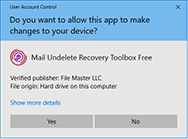
Bevestig de waarschuwing:
Voer de installatiewizard uit:
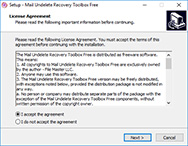
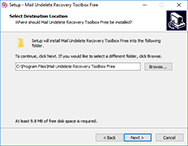
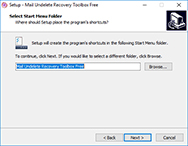
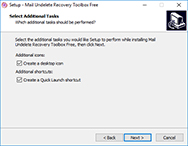
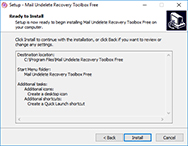
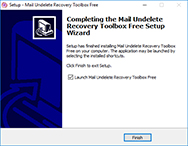
Voer het programma uit:
- Dubbelklik op het pictogram op het bureaublad
or
- Selecteer in het hoofdmenu: Start | Programma's | Mail Undelete Recovery Toolbox Free | Mail Undelete Recovery Toolbox Free
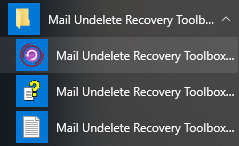
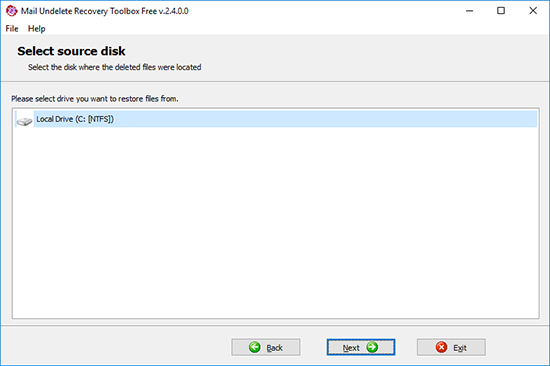
Selecteer de schijf waarop de verwijderde berichten en contacten stonden:
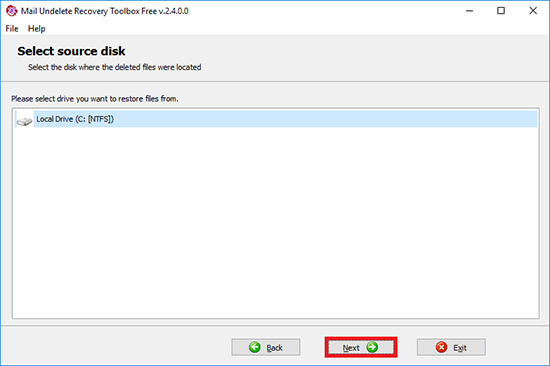
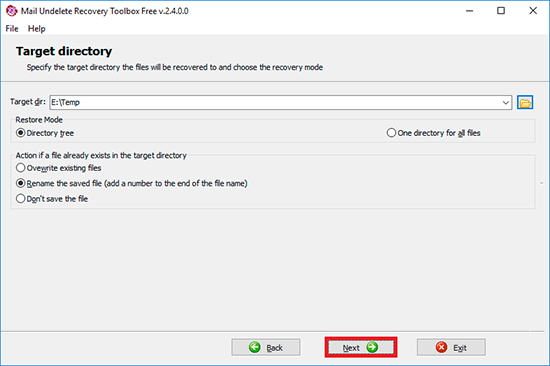
Klik op Next (Volgende):
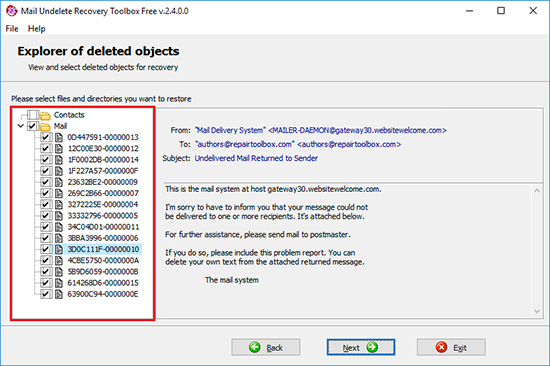
Selecteer de e-mails en contacten die u wilt herstellen:
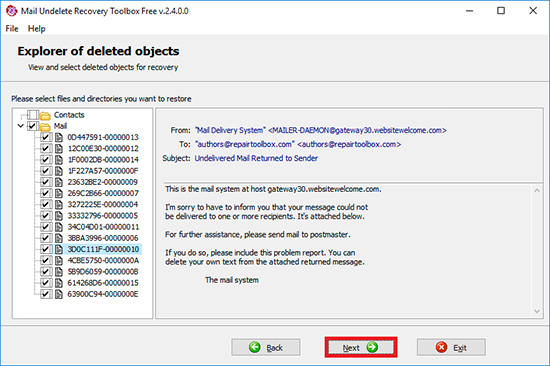
Klik op Next (Volgende):
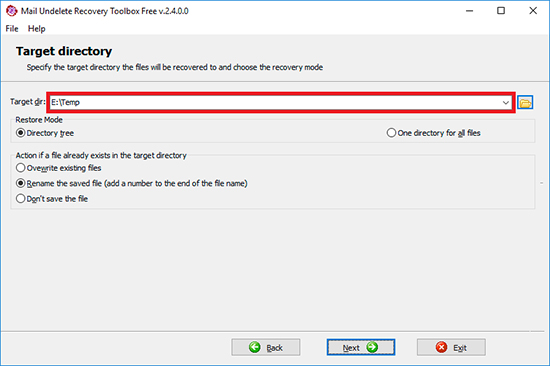
Selecteer de doellocatie, herstelmodus en andere herstelopties:
Klik op Next (Volgende):
Video:
Online hulp:
Mail Undelete Recovery Toolbox Free (Downloaden) is een ultracompacte, gebruiksvriendelijke, functionele en betrouwbare hersteltool voor gegevens van Windows Mail/Live Mail berichten en Windows Vista/7 contacten, die toevallig of per vergissing door een gebruiker werden gewist. De tool werkt uitsluitend met NTFS-schijven, en zal alleen bestanden terughalen die niet werden overschreven door het bestandsysteem sinds ze gewist werden. Het programma is gratis en bevat geen spyware, adware of andere elementen die geen verband houden met de beoogde functionaliteit en bestemming.
Het programma beschikt over een uiterst eenvoudige en intuïtieve interface, gebaseerd op een stap-voor-stap herstelwizard, en vereist helemaal geen speciale kennis of eerdere herstelervaringen. De herstelmogelijkheden van het programma zijn dus voor iedereen toegankelijk, om geld en tijd te besparen in een moeilijke situatie waarin een bericht of contact voorgoed verloren lijkt. De gebruiker hoeft alleen eenvoudige en duidelijke instructies te volgen om het proces af te handelen en de nodige gegevens terug te halen. De software brengt geen wijzigingen aan in de zone van de harde schijf die de gewiste gegevens bevat, u kunt dus nog altijd alternatieven gebruiken indien Mail Undelete Recovery Toolbox Free er voor de één of andere reden niet in slaagt om uw gegevens te herstellen.
Windows Mail/Windows Live Mail berichten en Windows Vista/7 contacten herstellen
De handleiding bevat uitvoerige instructies om het programma te gebruiken voor een snel en probleemloos herstel van e-mails en contacten. Gelieve eerst de handleiding te raadplegen voor u een beroep doet op onze technische ondersteuning - waarschijnlijk vindt u daar het antwoord op uw vraag terug. Indien de handleiding niet volstond om uw probleem op te lossen, aarzel dan niet om contact met ons op te nemen.
Het herstelproces van gegevens in Mail Undelete Recovery Toolbox Free verloopt zo goed als volledig automatisch. De gebruiker hoeft alleen een aantal sleutelparameters te bepalen, en het programma zorgt voor de rest. Het proces bestaat uit de volgende stappen:

Dit is het startscherm van de herstelwizard met een welkombericht en een knop Next (volgende) onderaan het scherm. Klik op deze knop om verder te gaan naar de volgende stap.
2. Selectie van de bronlocatie
De tweede stap in de wizard vraagt u op welke locatie het programma moet zoeken naar de gewiste gegevens. Selecteer één van de beschikbare NTFS-geformatteerde locaties in de lijst en klik op Next (volgende) om de analyse aan te vangen.


3. Gegevensanalyse (automatisch)
Deze fase van het herstelproces verloopt volledig automatisch. Er verschijnt kort een nieuw venster met een overzicht van de handelingen die worden uitgevoerd en een tijdsbalk. Zodra het programma de geselecteerde locatie heeft gescand, gaat het automatisch verder naar de volgende stap.
4. Voorbeeldweergave van herstelbare gegevens
In deze fase toont Mail Undelete Recovery Toolbox Free een lijst van de herstelbare items in de vorm van een boomdiagram. U kunt drie niveaus openvouwen en doorheen de mapstructuur navigeren om de gewenste bestanden te selecteren. Het paneel rechts geeft de itemspecifieke informatie weer van het geselecteerde item. U kunt afzonderlijke items of volledige mappen selecteren voor herstel. Zodra u uw selectie hebt voltooid, kunt u verder gaan door te klikken op Next (volgende).


5. Selectie van de doelmap en de herstelinstellingen
In de vijfde stap van de herstelwizard kunt u de doelmap bepalen waar u de herstelde items wenst op te slaan. Dit kan op verschillende manieren:
- Door de naam en het pad in te voeren in het veld bovenaan het programmavenster.
- Door het standaard Windows dialoogvenster te openen door op de overeenstemmende knop rechts van het veld te klikken.
- Door een voorheen gebruikte locatie te selecteren uit de drop-down lijst die wordt geopend door op een kleine knop met een neerwaartse pijl te klikken in het rechtergedeelte van het invoerveld.
De panelen onder de doelmap laten enige flexibiliteit toe voor het bepalen van de wijze waarop de bestanden worden teruggehaald. Indien u wenst dat het programma de oorspronkelijke mapstructuur in de doelmap reproduceert, kies dan Directory tree (boomdiagram van de directory). Indien u wenst dat het programma gewoon de herstelde bestanden naar de doelmap kopieert, kies dan de One directory for all files optie (één directory voor alle bestanden)
De laatste drie opties betreffen de acties van het programma bij conflicten met bestandsnamen. Indien een bestand met dezelfde naam als het te herstellen bestand reeds bestaat in de doelmap, kunt u Mail Undelete Recovery Toolbox Free configureren om te handelen naar één van de volgende scenario's:
- De bestaand bestanden overschrijven.
- Het opgeslagen bestand een andere naam geven (voeg een nummer toe aan het einde van de bestandsnaam).
- Het bestand niet opslaan.
Zodra u de nodige herstelopties hebt geselecteerd, druk dan op Next (volgende), laat het programma de nodige handelingen uitvoeren en ga verder naar de laatste stap.
Dit is de laatste stap van de wizard, waarin u het herstelverslag kunt raadplegen en bekijken welke voorwerpen werden teruggehaald, uit hoeveel bytes ze bestonden en naar welke locatie ze werden gekopieerd. Nu kunt u het programma afsluiten door op de knop Exit (afsluiten) te klikken, of u kunt één of meerdere stappen terugkeren in het huidige herstelproces, of helemaal naar de eerste stap teruggaan en een andere locatie selecteren voor herstel.

U merkt het, Mail Undelete Recovery Toolbox Free is verbazingwekkend eenvoudig en snel - gemakkelijker kan niet. Indien u echter problemen ondervond of vragen hebt bij dit product, aarzel dan niet om contact met ons op te nemen.
Middelen:
- Windows Live Mail op Wikipedia: https://nl.wikipedia.org/wiki/Windows_Live_Mail