Como recuperar e-mails e contatos excluídos do Windows Live Mail
Ferramenta gratuita de recuperação para mensagens do Windows Mail/Live
Mail Undelete Recovery Toolbox Free
Mail Undelete Recovery Toolbox Free pode recuperar e-mails apagados no Windows Mail e Windows Live Mail com software livre.
Como recuperar mensagens e contatos do Windows Live Mail
Como recuperar mensagens e contatos excluídos permanentemente no Windows Live Mail. Descrição passo a passo de correções e contatos que não são recuperados no Windows Live Mail:
- Baixe, instale e execute Mail Undelete Recovery Toolbox Free aqui: https://all-recovery-inc.com/download/MailUndeleteFreeSetup.exe
- Selecione o disco onde os e-mails e contatos excluídos foram colocados
- Selecione os e-mails e contatos que você deseja recuperar
- Selecione o local de saída, modo de restauração e outras opções de recuperação
Ferramenta gratuita para desfazer a exclusão de e-mails e contatos do Windows Live Mail
O Mail Undelete Recovery Toolbox Free lhe permite desfazer rápida e gratuitamente a exclusão de e-mails e contatos se estes foram excluídos da pasta Excluídos do cliente de e-mail Windows Live Mail.
O Windows Live Mail é o cliente de e-mail padrão no Windows Vista/7.
A exclusão é desfeita em várias etapas:
- Seleção do disco onde estão armazenados os e-mails e contatos excluídos
- Análise dos dados no disco
- Visualização dos e-mails e contatos do Live Mail recuperados
- Seleção da pasta de destino onde serão armazenados os e-mails e contatos recuperados
Se você limpar acidentalmente a pasta Excluídos e os e-mails e contatos eram muito importantes, o programa Mail Undelete Recovery Toolbox Free vai examinar todo o disco rígido (HDD) e tentar recuperá-los.
O programa só funciona em mídia que usa o sistema de arquivos NTFS.
Para desfazer a exclusão de contatos e e-mails, o programa tem de examinar todo o disco e analisar a possibilidade de restaurar os dados excluídos.
Em alguns casos, a recuperação poderá não ser possível por várias razões, por exemplo, se:
- as partições do disco onde o arquivo excluído estava armazenado estão sendo usadas por outro arquivo
- os dados na tabela de alocação de arquivos (FAT) foram profundamente alterados
- foram configurados discos de alto desempenho, por exemplo, SSD, no sistema
A ferramenta grátis Mail Undelete Recovery Toolbox Free oferece as seguintes vantagens:
- interface simples e fácil de usar
- gerenciamento de disco de alta velocidade
A recuperação de e-mails ou contatos excluídos de um disco NTFS está à distância de alguns cliques do mouse!
Requisitos:
- Windows 98/Me/2000/XP/Vista/7/8/10/11 ou Windows Server 2003/2008/2012/2016 e superior
Captura de ecrãs:
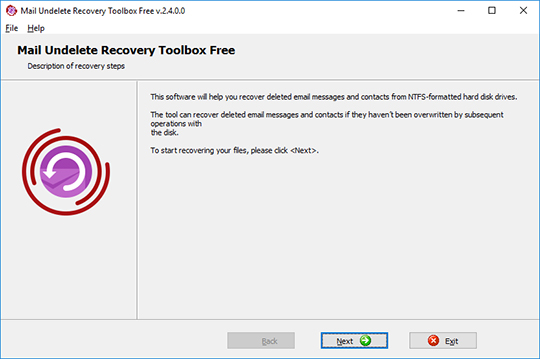
Tela de boas-vindas

Seleção do disco de origem de onde suas mensagens/contatos devem ser recuperados
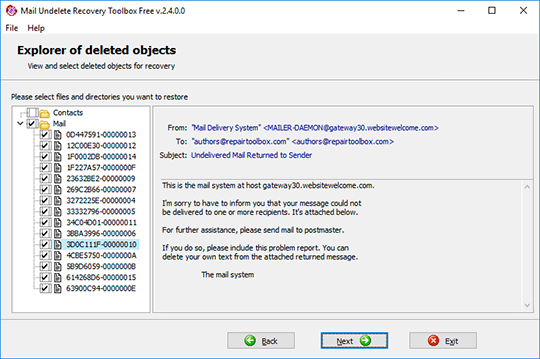
Pré-visualização dos dados recuperáveis
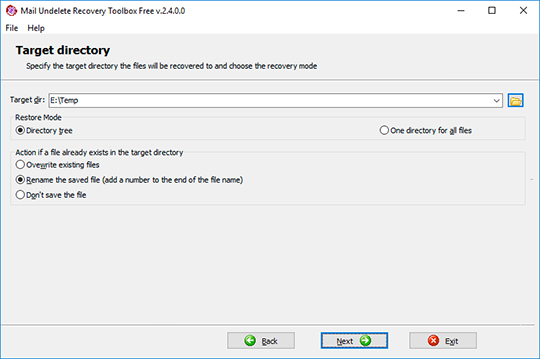
Seleção da pasta de saída e configurações de recuperação
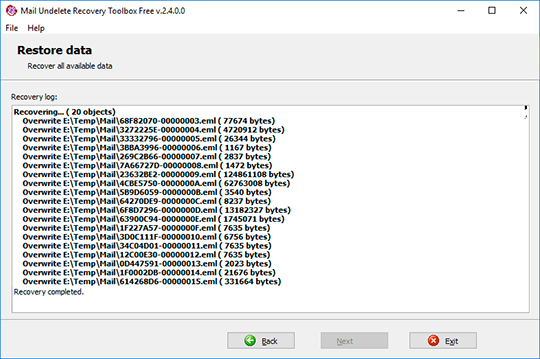
Registro da recuperação
Como funciona:
Baixe o software do site. Descarregar
Comece a instalar o software:
- Clique no arquivo de instalação baixado no navegador

- Selecione o arquivo de instalação baixado no Windows Explorer e pressione Enter ou clique duas vezes sobre ele
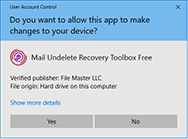
Confirme a mensagem de aviso:
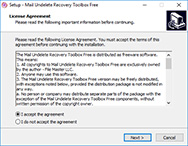
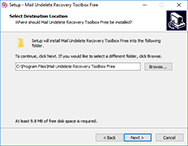
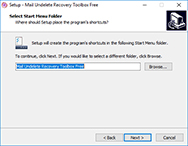
Execute o assistente de instalação:
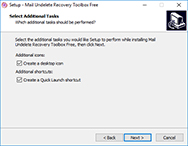
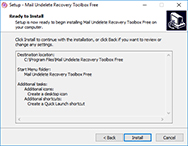
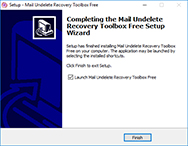
Execute o programa:
- Clique duas vezes no ícone da área de trabalho
ou
- Selecione no menu principal: Iniciar | Programs | Mail Undelete Recovery Toolbox Free | Mail Undelete Recovery Toolbox Free
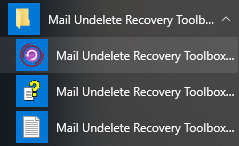
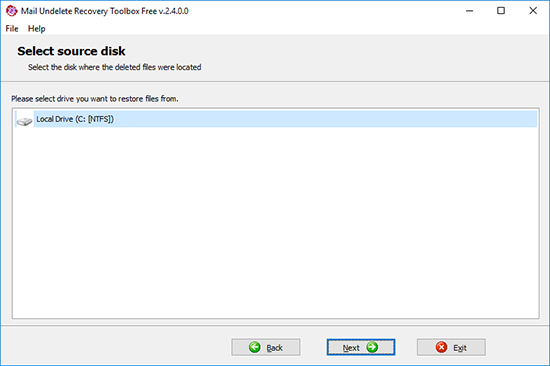
Selecione o disco onde os e-mails e contatos excluídos foram colocados:
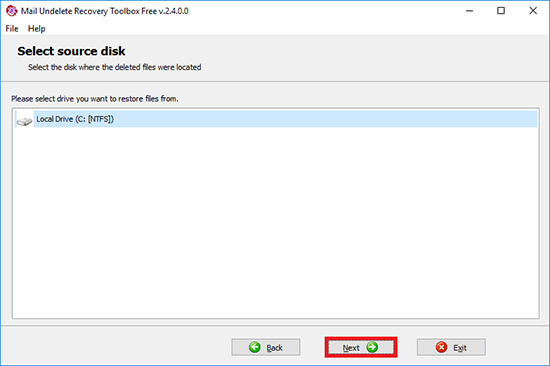
E pressione o botão Next (Próximo):
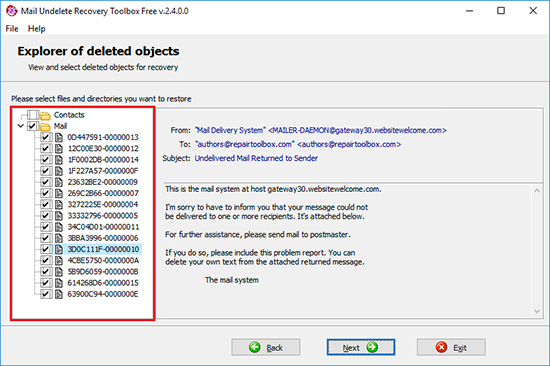
Selecione os e-mails e contatos que você deseja recuperar:
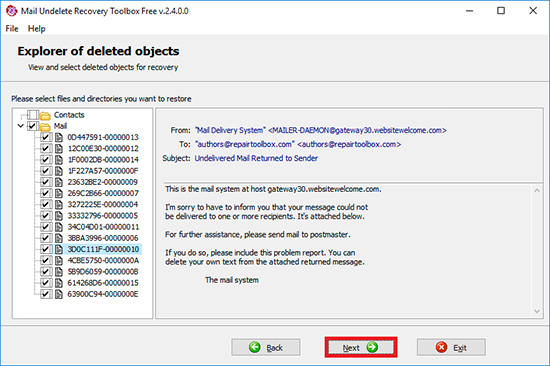
E pressione o botão Next (Próximo):
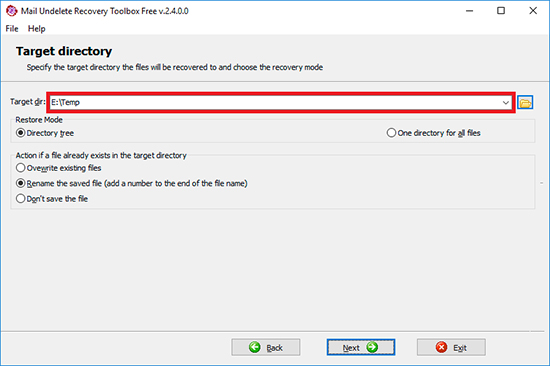
Selecione o local de saída, modo de restauração e outras opções de recuperação:
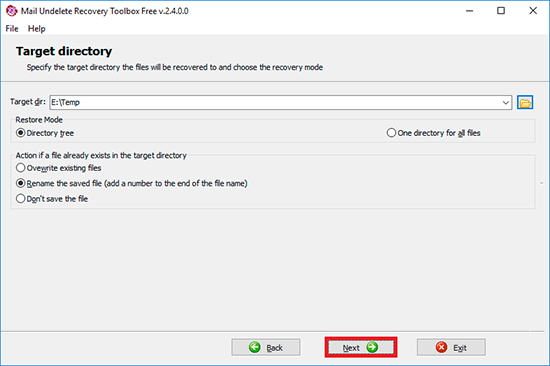
Pressione o botão Next (Próximo):
Vídeo:
Ajuda online:
Mail Undelete Recovery Toolbox Free (Descarregar) é uma ferramenta de recuperação de dados compacta, confiável, funcional e fácil de usar, voltada para a recuperação de mensagens do Windows Mail/Live Mail e contatos do Windows Vista/7 que foram excluídos acidentalmente ou por engano. A ferramenta funciona somente com discos formatados em NTFS e restaura dados que não foram sobrescritos pelo sistema de arquivos desde o momento em que foram excluídos. O programa é fornecido sem custos e não contém nenhum spyware, adware ou qualquer outro elemento que não esteja relacionado com sua funcionada e propósito.
O programa conta com uma interface extremamente simples e intuitiva baseada em um assistente de recuperação por etapas, que não requer nenhum tipo de conhecimento especial ou experiência prévia com programas de recuperação. Por isso, as capacidades de recuperação do programa podem ser usadas por qualquer tipo de usuário para poupar tempo e dinheiro quando mensagens ou contatos importantes foram excluídos e parecem perdidos para sempre. Basta o usuário seguir instruções diretas e fáceis de entender para efetuar com sucesso o processo de recuperação dos dados necessários. O programa não altera a área do disco rígido que contém os dados excluídos, de modo que sempre é possível usar ferramentas alternativas caso o Mail Undelete Recovery Toolbox Free não consiga restaurar os dados por algum motivo.
Recuperação de mensagens do Windows Mail/Windows Live Mail e de contatos do Windows Vista/7
Este manual contém instruções completas sobre como usar o programa para recuperar de maneira rápida e sem esforços as mensagens de e-mail e os contatos perdidos. Certifique-se de consultar este manual antes de entrar em contato com nosso departamento de atendimento ao cliente, pois a resposta para sua dúvida pode estar aqui. Caso você não consiga resolver sua dúvida/problema com este manual, entre em contato conosco.
O processo de recuperação de dados no Mail Undelete Recovery Toolbox Free é quase todo automatizado. O usuário precisa apenas especificar alguns parâmetros essenciais e o programa toma conta do resto. O processo engloba as seguintes etapas:

1. Welcome screen (Tela de boas-vindas)
Esta é a janela inicial do assistente de recuperação. Ela contém uma mensagem de boas-vindas e um botão de Next (Próximo) na parte inferior da janela. Clique nesse botão para ir para a próxima etapa.
A segunda etapa do assistente solicita que você informe o disco em que o programa irá procurar os itens excluídos. Basta selecionar um dos discos disponíveis (no formato NTFS) na lista e clicar no botão Next (Próximo) para iniciar a análise.


3. Análise automatizada dos dados
Esta etapa do processo de recuperação é totalmente automatizada. Você verá por um curto período de tempo uma nova janela com um registro das ações que estão sendo realizadas pelo programa e um indicador do tempo decorrido. Quando o programa terminar de fazer a varredura do disco selecionado, ele automaticamente passará para a próxima etapa.
4. Pré-visualização dos dados recuperáveis
Nesta etapa, o Mail Undelete Recovery Toolbox Free exibe uma lista dos itens recuperáveis em formato de árvore. É possível expandir os nós da árvore e navegar pela estrutura de pastas para selecionar os arquivos que você deseja recuperar. O painel à direita exibe informações específicas dos itens quando um deles é selecionado na árvore. É possível selecionar itens individuais ou pastas inteiras para recuperar. Após fazer sua seleção, siga adiante pressionando o botão Next (Próximo).


5. Seleção da pasta de saída e configurações de recuperação
A quinta etapa do assistente de recuperação permite que você especifique a pasta onde os itens recuperados serão armazenados. Isso pode ser feito de varias maneiras diferentes:
- Digitando o nome e o caminho da pasta no campo localizado na parte superior na janela do programa.
- Usando a janela de diálogo de abertura de arquivos padrão do Windows clicando no botão correspondente à direita do campo.
- Selecionando um local utilizado anteriormente na lista suspensa, que pode ser aberta clicando em um pequeno botão com uma seta para baixo na parte direita do campo de entrada.
Os painéis abaixo da pasta de destino lhe dão opções com respeito ao modo que os arquivos serão recuperados. Se você deseja que o programa recrie a estrutura original de pastas na pasta de destino especificada, escolha Directory tree (Árvore de diretórios). Se você deseja que o programa simplesmente copie os arquivos recuperados para a pasta de destino, use a opção One directory for all files (Um diretório para todos os arquivos).
As últimas três opções dizem respeito às ações do programa no caso de conflitos de nomes de arquivos. Se um arquivo com o mesmo nome do arquivo que está sendo recuperado já existir na pasta de destino, e possível configurar o Mail Undelete Recovery Toolbox Free para que ele:
- Sobrescreva os arquivos existentes.
- Renomeio o arquivo salvo (adicionando um número no final do nome do arquivo).
- Não salve o arquivo.
Após selecionar as opções de recuperação necessárias, clique no botão Next (Próximo) e espere que o programa faça seu trabalho a prossiga para a etapa final.
A etapa final do assistente permite que você veja um registro de recuperação com quais objetos foram recuperados, o tamanho deles em bytes e onde eles foram copiados. Nesta etapa você pode terminar de trabalhar com o programa clicando no botão Exit (Sair), retornar a qualquer etapa na sessão de recuperação atual ou mesmo voltar à primeira etapa e selecionar outro disco para recuperação.

Como você pode ver, o Mail Undelete Recovery Toolbox Free é uma ferramenta incrivelmente simples e rápida, que você usará sem problema algum! Entretanto, não deixe de falar conosco caso tenha qualquer dúvida ou problema ao usar o programa.
Recursos:
- Windows Live Mail na Wikipedia: https://pt.wikipedia.org/wiki/Windows_Live_Mail