So stellen Sie Dateien wieder her, die unwiderruflich aus dem Windows Papierkorb gelöscht wurden
Kostenlose Software zur Wiederherstellung gelöschter Dateien
Recovery Toolbox File Undelete Free
Recovery Toolbox File Undelete Free kann temporär aus dem Windows Papierkorb gelöschte Dateien wiederherstellen.
So stellen Sie eine gelöschte Datei wieder her
So stellen Sie eine dauerhaft gelöschte Datei in Windows wieder her. Schritt-für-Schritt-Anleitung zum Wiederherstellen von Dateien aus einem geleerten Papierkorb:
- Laden Sie Recovery Toolbox File Undelete Free herunter, installieren Sie das Tool und führen Sie es aus: https://all-recovery-inc.com/download/FileUndeleteFreeSetup.exe
- Wählen Sie das Laufwerk, auf dem sich die gelöschten Dateien befinden
- Wählen Sie die Dateien/Ordner, die Sie wiederherstellen möchten
- Wählen Sie den Speicherort, den Wiederherstellungsmodus und weitere Wiederherstellungsoptionen
Freeware-Programm zur Wiederherstellung gelöschter Dateien in Windows
Recovery Toolbox File Undelete Free hilft Ihnen, aus dem Windows Papierkorb gelöschte Dateien wiederherzustellen.
Wenn Sie den Papierkorb versehentlich geleert haben und er wichtige Dateien enthielt, scannt Recovery Toolbox File Undelete Free die gesamte interne (HDD) und externe Festplatte, auf der sich die Datei befand und versucht sie wiederherzustellen. Das Programm funktioniert nur mit Festplatten, die das NTFS Dateisystem verwenden. Mit NTFS können Sie mehr 32 GB Daten auf einer einzigen Festplatte speichern.
Wenn Sie das Löschen rückgängig machen möchten, muss das Programm die gesamte Festplatte scannen und analysieren, um festzustellen, ob die gelöschte Datei wiederhergestellt werden kann.
In einigen Fällen ist die Wiederherstellung aus bestimmten Gründen nicht möglich:
- Die Blöcken der Festplatte, in denen die gelöschten Dateien gespeichert waren, werden von einer anderen Datei verwendet;
- die Einträge in der Dateizuweisungstabelle (FAT) wurden erheblich verändert oder;
- das System hat Hochleitungsfestplatten wie SSD installiert.
Vorteile von Recovery Toolbox File Undelete Free:
- Kostenlose Verwendung
- Einfache und intuitive Benutzeroberfläche
- Hohe Festplattenleistung
Wenn Sie das Löschen von Dateien rückgängig machen möchten, gehen Sie wie folgt vor:
- Wählen Sie die Festplatte, die die wiederherzustellende(n) Datei(en) enthält
- Starten Sie das Scannen der Festplatte und führen Sie die Analyse durch
- Wählen Sie die Datei, die Sie wiederherstellen möchten
Achtung: Der Dateiname und die Erweiterung können vom Programm automatisch hergestellt werden, denn der ursprüngliche Dateiname und der Dateityp werden möglicherweise nicht korrekt wiederhergestellt.
- Wählen Sie den Pfad für die wiederhergestellten Dateien
Systemvoraussetzungen:
- Windows 98/Me/2000/XP/Vista/7/8/10/11 oder Windows Server 2003/2008/2012/2016 und höher
- Um das Programm zu starten, müssen Sie Administratorenrechte haben
Achtung: Das ist sehr wichtig, dann die Zielfestplatte unterscheidet sich von der Quellfestplatte, von der die Daten wiederhergestellt werden. Mit anderen Worten, es empfiehlt sich nicht, die wiederhergestellten Dateien auf derselben Festplatte zu speichern. Verwenden Sie Wechseldatenträger oder Netzwerkspeicher, um die wiederhergestellten Versionen der zuvor gelöschten Dateien zu speichern.
Bildschirmfotos:
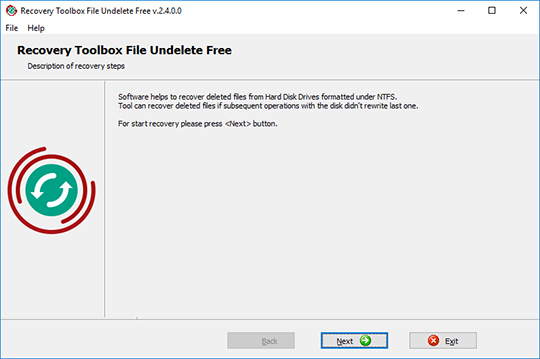
Willkommensbildschirm
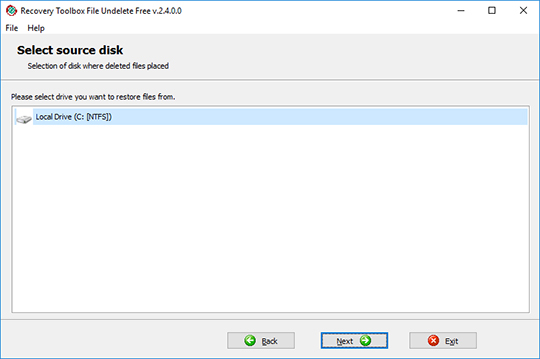
Auswahl des Quelllaufwerks
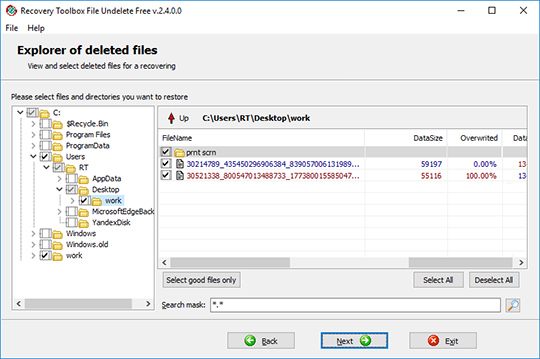
Auswahl von Dateien und Verzeichnissen
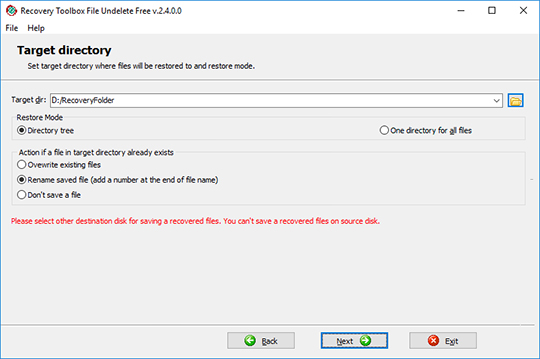
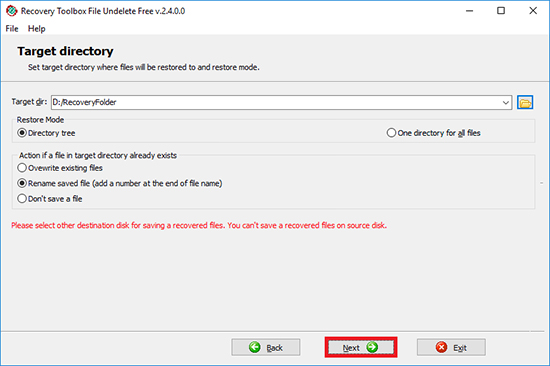
Auswahl des Ausgabeverzeichnisses, des Wiederherstellungsmodus und weiterer Optionen
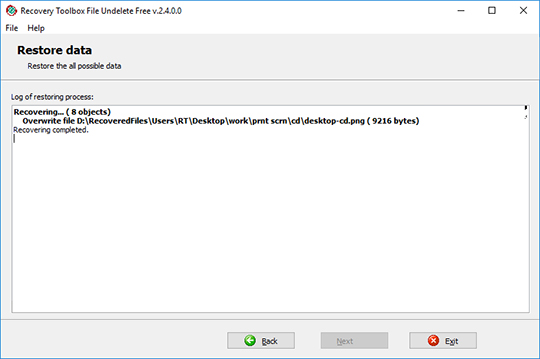
Wiederherstellungsbericht
Wie funktioniert es:
Download der Software von der Webseite. Herunterladen
Installation der Software starten:
- Klicken Sie auf die heruntergeladene Installationsdatei im Browser

- Wählen Sie die heruntergeladene Installationsdatei im Windows Explorer, drücken Sie die Eingabetaste oder doppelklicken Sie auf das Programm.
Bestätigen Sie den Warnhinweis:
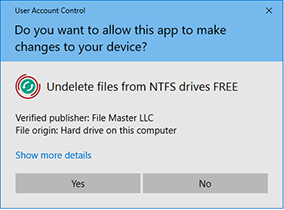
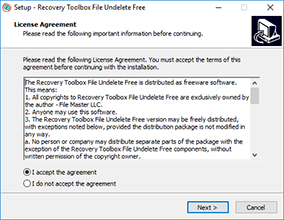
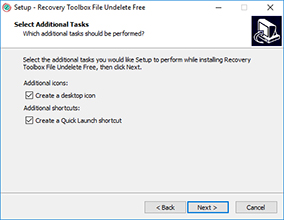
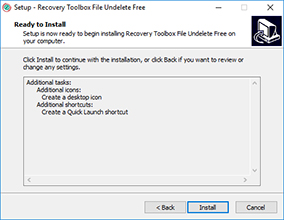
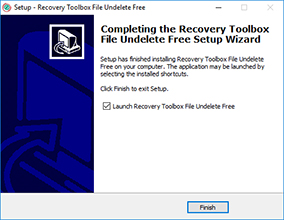
Starten Sie den Installationsassistenten:
Starten Sie das Programm:
- Doppelklicken Sie auf das Symbol auf dem Desktop
oder
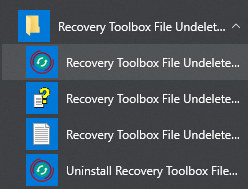
- Wählen Sie im Hauptmenü: Start | Programme | Recovery Toolbox File Undelete Free | Recovery Toolbox File Undelete Free
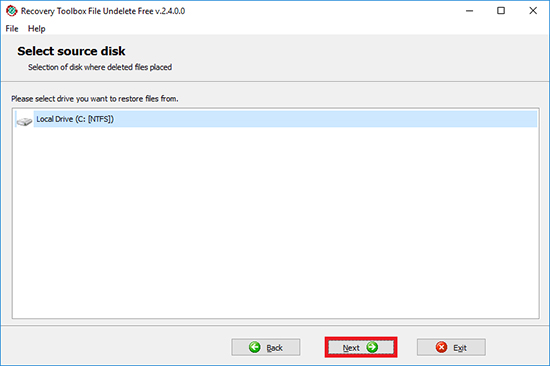
Wählen Sie das Laufwerk, auf dem sich die gelöschten Dateien befinden:
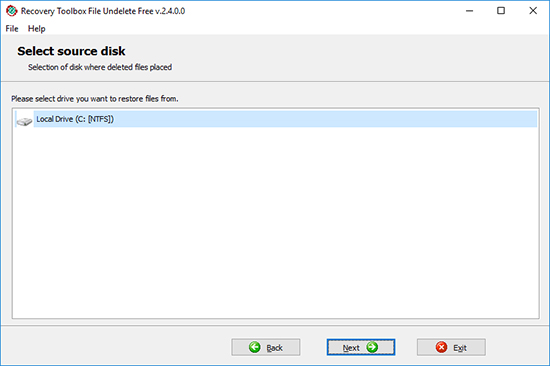
Auf die Schaltfläche Next (Weiter) drücken:
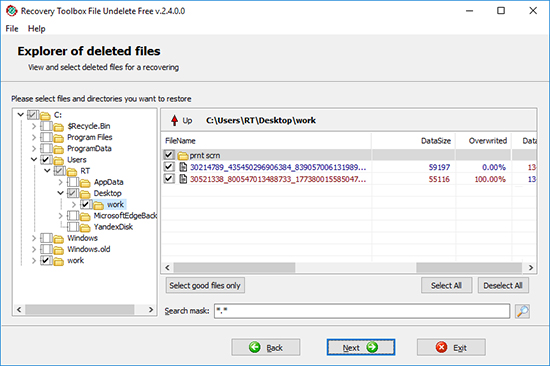
Wählen Sie die Dateien/Ordner, die Sie wiederherstellen möchten:
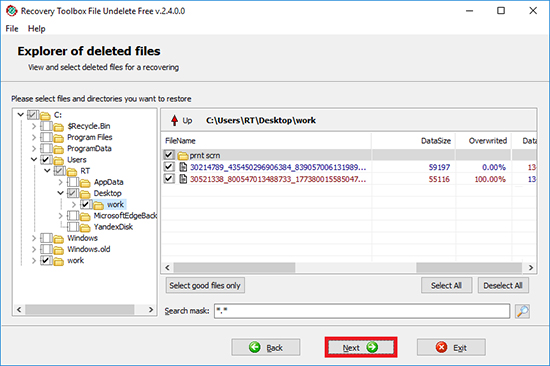
Auf die Schaltfläche Next (Weiter) drücken:
Wählen Sie den Speicherort, den Wiederherstellungsmodus und weitere Wiederherstellungsoptionen:
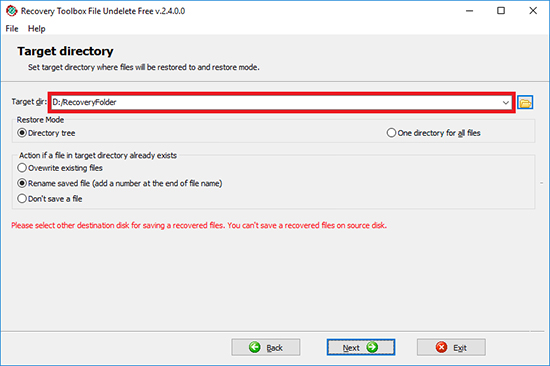
Klicken Sie auf Next (Weiter) drücken:
Video:
Online-Hilfe:
Recovery Toolbox File Undelete Free (Herunterladen) ist ein kompaktes, zuverlässiges und einfach zu handhabendes Freeware-Wiederherstellungstool. Allerdings können bei Anwendern, die mit Wiederherstellungssoftware und Datenwiederherstellung im Allgemeinen noch keine Erfahrung gemacht haben, Fragen zum Programm aufkommen. Diese Benutzeranleitung soll dazu dienen, mögliche Probleme vorwegzunehmen und alle Aspekte des vorliegenden Programms zu behandeln. Bitte konsultieren Sie diese Anleitung, bevor Sie sich mit unserer Kundenbetreuung in Verbindung setzen.
Wiederherstellung gelöschter Dateien und Verzeichnisse
Recovery Toolbox File Undelete Free bietet eine intuitive Benutzeroberfläche, die nach dem Vorbild eines Assistenten konzipiert ist und ein Minimum an Beteiligung seitens des Benutzers erfordert. Der Wiederherstellungsprozess selbst besteht aus einigen Schritten, bei denen Sie jeweils nach einer bestimmten Information gefragt oder um eine Entscheidung gebeten werden. Um Ihre Dateien erfolgreich wiederherzustellen, müssen Sie lediglich den Bildschrimanweisungen folgen, eine benötigte Information eingeben oder eine bestimmte Operation durchführen und immer wieder die Schaltfläche Next (Weiter) betätigen, um zum jeweils nächsten Schritt zu gelangen. Beachten Sie bitte, dass das Programm als Administrator ausgeführt werden muss, um korrekt zu funktionieren.

Dies ist der Begrüßungsbildschirm, der eine Willkommensnachricht enthält und Sie dazu auffordert, Next (Weiter) zu klicken, um mit dem Wiederherstellungsprozess fortzufahren. Betätigen Sie bitte diese Schaltfläche, um zu Schritt 2 zu gelangen.
Bei diesem Schritt müssen Sie das entsprechende Laufwerk aus einer Liste mit NTFS-formatierten Laufwerken, die in Ihrem System gefunden wurden, auswählen. Klicken Sie einfach auf den Laufwerksbuchstaben und bestätigen Sie dann mit Next (Weiter). Das Programm beginnt nun, das Laufwerk nach gelöschten Dateien und Verzeichnissen zu scannen. Dieser Vorgang nimmt meist einige Sekunden in Anspruch, könnte aber je nach Ihrer Laufwerksgröße und der Laufwerksstruktur auch länger dauern. Nach Abschluss des Vorgangs lädt das Programm automatisch das nächste Fenster des Wiederherstellungsassistenten.


3. Auswahl der wiederherzustellenden Dateien und Verzeichnisse
Dies ist der Hauptbildschirm des Assistenten, in dem Sie sich die gelöschten Dateien und Verzeichnisse ansehen und für die Wiederherstellung auswählen können. Sollten Sie unsicher sein, wo sich eine bestimmte Datei befindet, nutzen Sie die integrierte Suchfunktion mit Dateimasken-Unterstützung (setzen Sie einen Stern (*) anstelle einer beliebigen Zeichenkette im Namen der Datei oder ihrer Erweiterung).
Der Bildschirm des Wiederherstellungsassistenten wird in zwei Bereiche unterteilt. Im linken Bereich des Fensters befindet sich ein Verzeichnisbaum mit gelöschten Verzeichnissen und Dateien. Die Inhalte jedes Verzeichnisses sowie wichtige Dateieigenschaften werden in einer Tabelle im rechten Fensterbereich angezeigt. Sie gelangen zur nächsthöheren Strukturebene, indem Sie den roten Pfeil oberhalb der Tabelle anklicken.
Die Tabelle zeigt eine Liste mit gelöschten Dateien im aktuell gewählten Verzeichnis und deren Eigenschaften an: Größe in Byte, Löschdatum, Attribute und, was sehr wichtig ist, den Grad, zu dem der Laufwerksbereich, in dem die Datei gespeichert war, bereits überschrieben ist. Wenn eine Datei überschrieben wurde, kann sie nicht mehr wiederhergestellt werden. Um den Vorgang zu beschleunigen, klicken Sie auf die Schaltfläche Select good only (Nur gute Dateien wählen), um nur die Dateien auszuwählen, die mit hoher Wahrscheinlichkeit wiederhergestellt werden können. Die Schaltflächen Select all (Alle auswählen) und Deselect all (Keine auswählen) im rechten Bereich erlauben es, alle Dateien auszuwählen oder die Auswahl aufzuheben. Dieselben Funktionen können auch über ein Kontextmenü aufgerufen werden, das sich mit einem rechten Mausklick öffnen lässt.
Wenn Sie die wiederherzustellenden Dateien bestimmt haben, können Sie den Vorgang fortsetzen, indem Sie die Schaltfläche Next (Weiter) betätigen.
4. Auswahl des Ausgabeverzeichnisses
Auf dieser Stufe des Wiederherstellungsvorgangs müssen Sie den Ausgabeort bestimmen, an dem Ihre Dateien gespeichert werden sollen. Das kann auf eine der folgenden Arten geschehen. Geben Sie den vollständigen Verzeichnisnamen und -pfad in das Eingabefeld im Programmfenster ein oder benutzen Sie den Open file (Datei öffnen)-Standarddialog von Windows, indem Sie die entsprechende Schaltfläche rechts neben dem Feld anklicken. Oder wählen Sie eines der zuletzt geöffneten Verzeichnisse aus der Dropdown-Liste, die sich mit einem Klick auf die kleine, mit einem Abwärtspfeil markierte Schaltfläche im rechten Bereich des Eingabefeldes öffnen lässt.
Nun müssen Sie noch die Parameter für den Wiederherstellungsmodus bestimmen. Wählen Sie Directory tree (Verzeichnisbaum), wenn Sie möchten, dass das Programm die Original-Ordnerstruktur beibehält und am angegebenen Ausgabeort wiederherstellt, oder wählen Sie One directory for all files (Ein Verzeichnis für alle Dateien), wenn Sie möchten, dass Recovery Toolbox File Undelete Free alle wiederhergestellten Dateien in einem einzigen Ordner speichert.
Bestimmen Sie nun, was geschehen soll, wenn eine Datei mit gleichem Dateinamen wie die wiederherzustellende Datei im Ausgabeverzeichnis gefunden wird. Das Programm kann die alte Datei überschreiben, die neue Datei umbenennen, indem eine Zahl dem Namen hinzugefügt wird, oder den Wiederherstellungsprozess gänzlich abbrechen.
Klicken Sie auf Next (Weiter), um zum letzten Schritt des Vorgangs überzugehen.


5. Auswahl des Ausgabeverzeichnisses
Dies ist das letzte Fenster des Assistenten. Es enthält eine Protokolldatei mit den ausgeführten Operationen sowie eine kurze Zusammenfassung dieses Wiederherstellungsvorgangs: Anzahl wiederhergestellter Objekte, ihre Größe usw. Nun können Sie über die Taste Exit (Ende) das Programm schließen oder über die Taste Back (Zurück) zum vorhergehenden Schritt zurückkehren und die Wiederherstellung mit neuen Parametern wiederholen. Nach mehrmaligem Klicken der Taste Back (Zurück) gelangen Sie zum ersten Bildschirm und können weitere Dateien wiederherstellen.
Sie werden feststellen, dass die Bedienoberfläche von Recovery Toolbox File Undelete Free sehr übersichtlich und benutzerfreundlich gestaltet ist. Sollten Sie Probleme oder Fragen zum Programm haben, zögern Sie nicht, sich mit unserem Kundencenter in Verbindung zu setzen - wir werden Ihnen gern behilflich sein.
Ressourcen:
- NTFS auf Wikipedia: https://de.wikipedia.org/wiki/NTFS