Cómo recuperar archivos eliminados definitivamente de la Papelera de reciclaje de Windows
Programa gratuito para deshacer la eliminación de archivos
Recovery Toolbox File Undelete Free
Recovery Toolbox File Undelete Free puede recuperar archivos eliminados temporalmente de la Papelera de reciclaje de Windows.
Cómo recuperar un archivo eliminado
Cómo recuperar un archivo eliminado permanentemente en Windows. Descripción paso a paso para la recuperación de archivos eliminados cuando se limpió la papelera de reciclaje:
- Descargue, instale y ejecute Recovery Toolbox File Undelete Free desde aquí: https://all-recovery-inc.com/download/FileUndeleteFreeSetup.exe
- Seleccione el disco donde estaban los archivos que se eliminaron
- Seleccione los archivos o carpetas que desea recuperar
- Seleccione la ubicación de salida, el modo de restauración y otras opciones de recuperación
Herramienta gratuita para restaurar archivos eliminados en Windows
Recovery Toolbox File Undelete Free ayuda a recuperar archivos eliminados de la Papelera de reciclaje de Windows.
Si ha vaciado por accidente la Papelera de reciclaje y esta contenía un archivo importante, Recovery Toolbox File Undelete Free escaneará todo el disco duro interno (HDD) o externo que contenga el archivo en cuestión y, a continuación, intentará restaurarlo. El programa solo funciona con unidades de disco que usan el sistema de archivo NTFS. NTFS permite guardar más de 32 GB de datos en una sola unidad de disco.
Para recuperar el archivo, el programa tendrá que escanear el disco en su totalidad para determinar si hay posibilidad de restaurar el archivo eliminado.
En algunos casos, la recuperación del archivo puede ser imposible debido a varias razones, como las siguientes:
- los bloques del disco en los que se almacenaban los archivos eliminados se están usando por otro archivo;
- los registros de File Allocation Table (FAT) se han cambiado de forma importante y;
- el sistema tiene instalados discos de alto rendimiento, tales como SSD.
Ventajas de Recovery Toolbox File Undelete Free:
- Su uso es gratuito
- Simple, con una interfaz intuitiva
- Alto rendimiento
Si desea restaurar archivos eliminados, deberá hacer lo siguiente:
- Seleccione el disco que contiene el(los) archivo(s) que desea recuperar
- Inicie la exploración y el análisis del disco
- Seleccione el archivo que desea restaurar
Atención: El programa puede generar automáticamente el nombre del archivo y su extensión, debido a que el nombre del archivo original y su tipo pueden estar guardados de forma incorrecta.
- Seleccione la ruta de destino para los archivos restaurados
Requisitos:
- Windows 98/Me/2000/XP/Vista/7/8/10/11 o Windows Server 2003/2008/2012/2016 y superior
- El programa se debe ejecutar con derechos de administrador.
Atención: Es muy importante que el disco de destino sea diferente del disco de origen del que se han recuperado los datos. En otras palabras, no se recomienda que los archivos restaurados se guarden en el mismo disco. Utilice discos extraíbles o almacenamiento en la red para guardar las versiones restauradas de los archivos que habían sido eliminados anteriormente.
Capturas de pantalla:
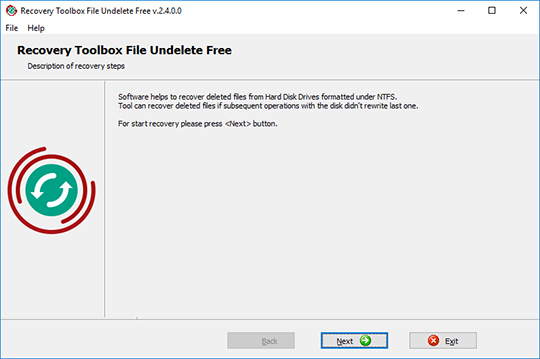
Pantalla de bienvenida
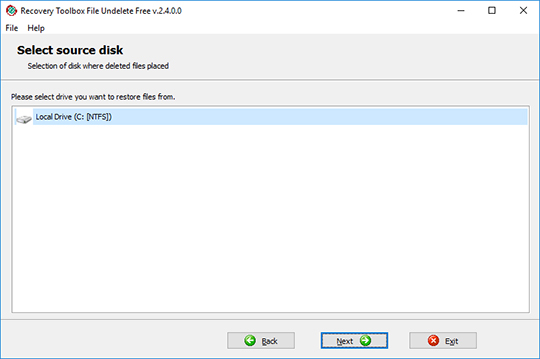
Seleccionar el disco de origen
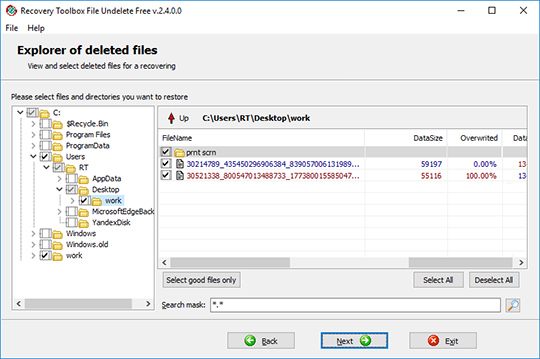
Seleccionar los archivos y las carpetas
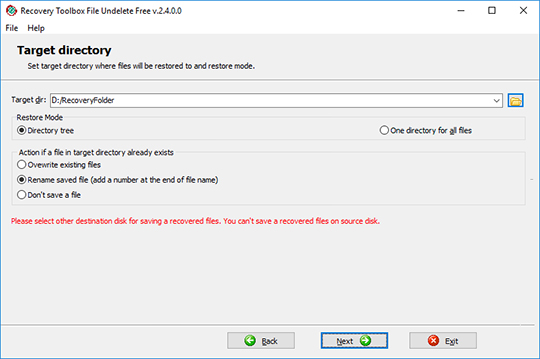
Seleccionar la ubicación de salida, el modo de restauración y otras opciones
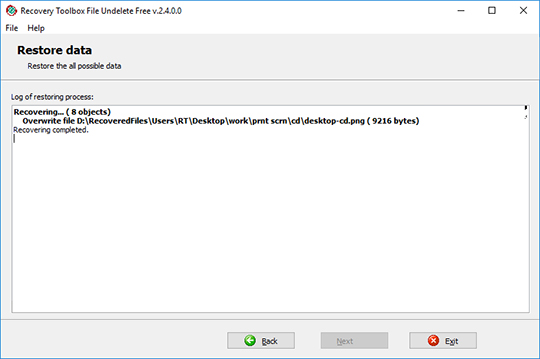
Informe posterior a la recuperación
Cómo funciona:
Descargue el programa desde el sitio web. Descargar
Inicie la instalación del programa:
- Pulse en el navegador sobre el archive de instalación descargado

- Seleccione en el Explorador de Windows un archive de instalación descargado y pulse Intro o haga doble clic sobre el mismo.
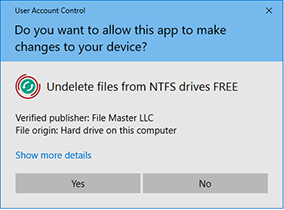
Por favor, confirme el mensaje de advertencia:
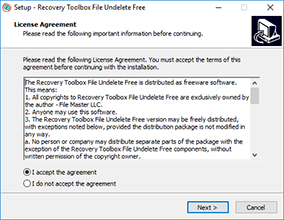
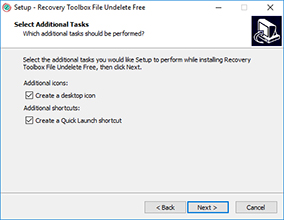
Ejecute el asistente de instalación:
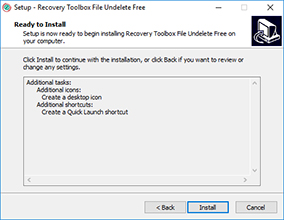
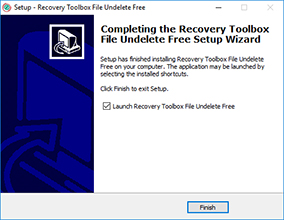
Ejecute el programa:
- Haga doble clic sobre el icono en el escritorio:
o
- Seleccione del menú principal: Inicio | Programas | Recovery Toolbox File Undelete Free | Recovery Toolbox File Undelete Free
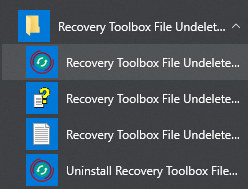
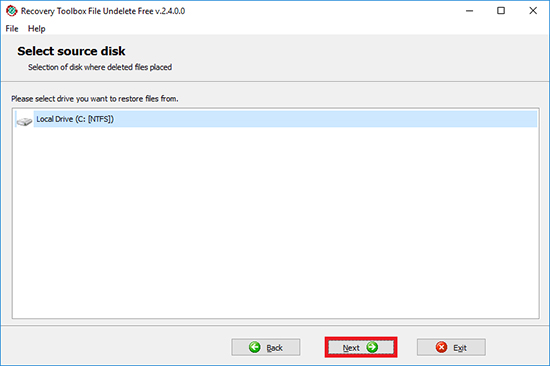
Seleccione el disco donde estaban los archivos que se eliminaron:
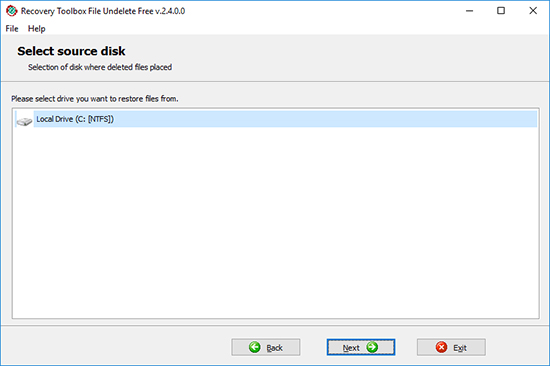
Presione el botón Next (Siguiente):
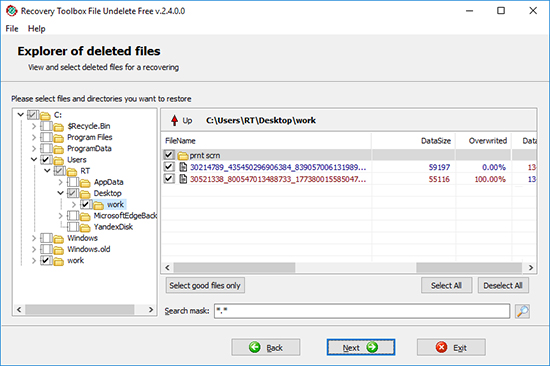
Seleccione los archivos o carpetas que desea recuperar:
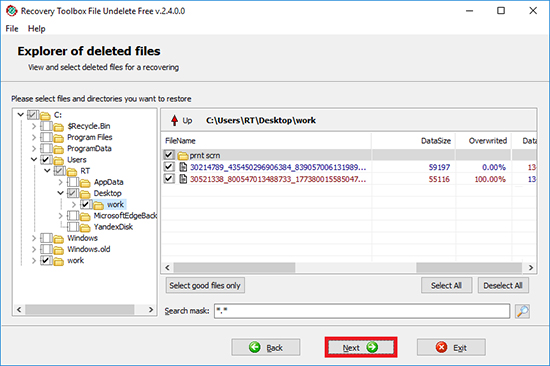
Presione el botón Next (Siguiente):
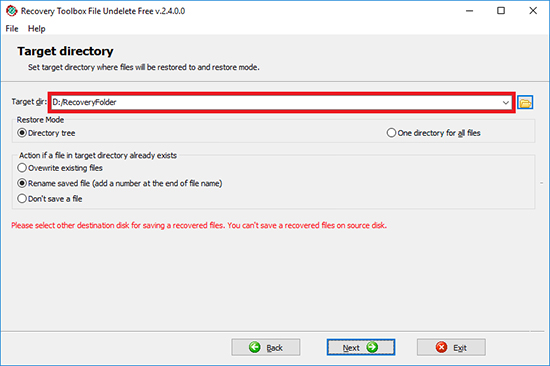
Seleccione la ubicación de salida, el modo de restauración y otras opciones de recuperación:
Presione el botón Next (Siguiente):
Vídeo:
Ayuda en línea:
Recovery Toolbox File Undelete Free (Descargar) es una herramienta freeware de recuperación, compacta, fiable y fácil de usar. Sin embargo, algunos usuarios, en especial los que no están familiarizados con software de recuperación y con recuperación de datos en general, podrían tener dificultades y preguntas al usar el programa. Por esta razón hemos elaborado este manual de uso que trata todos los aspectos de la operación y responderá a las preguntas. Por favor, lea este documento antes de ponerse en contacto con nuestro departamento de soporte al cliente.
Recuperación de archivos y de carpetas eliminados
Recovery Toolbox File Undelete Free cuenta con una interfaz intuitiva, basada en un asistente, que requiere una mínima participación del usuario en el proceso. El proceso de recuperación se divide en varios pasos, cada uno de ellos le pedirá información o que realice alguna acción. Todo lo que tiene que hacer para recuperar los archivos correctamente es leer las instrucciones que aparecen en la pantalla, ingresar la información necesaria o realizar la acción solicitada y por último hacer clic en el botón Next (Siguiente) para continuar con el siguiente paso. Tenga en cuenta que para funcionar adecuadamente, el programa debe iniciarse con derechos de administrador.

Es la ventana de inicio del programa. Contiene el mensaje de bienvenida y le pide que haga clic en Next (Siguiente) para continuar con el proceso de recuperación. Hágalo para ir al segundo paso.
2. Seleccionar el disco de origen
En este paso tiene que seleccionar un disco de la lista de los discos NTFS que el sistema detecta. Elija la letra del disco que desee y haga clic en Next (Siguiente). El programa comenzará el análisis del disco en búsqueda de archivos y carpetas eliminados. Normalmente el proceso tarda unos segundos, pero podría prolongarse dependiendo del tamaño del disco y de su estructura. Cuando termina el análisis, el programa abre automáticamente la siguiente ventana del asistente de recuperación.


3. Seleccionar los archivos y las carpetas que se van a recuperar
Esta es la pantalla principal del asistente, donde podrá examinar los archivos y las carpetas eliminados y marcar los que desea recuperar. Si no está seguro de la ubicación de un archivo concreto, puede utilizar la función de búsqueda incorporada que también admite máscaras de búsqueda (utilice el asterisco * para reemplazar cualquier secuencia de caracteres en el nombre o en la extensión del archivo).
Esta pantalla está dividida en dos áreas funcionales. La parte izquierda contiene un árbol de carpetas para explorar las carpetas eliminadas del disco que se ha seleccionado. Los contenidos del cada carpeta se muestran en una tabla en la parte derecha de la pantalla, donde también aparecen las características y las propiedades de los archivos. Puede subir un nivel haciendo clic en la flecha roja situada en la parte superior de la tabla.
La tabla muestra la lista de los archivos eliminados de la carpeta seleccionada en ese momento y sus propiedades: el tamaño en bytes, la fecha en que se eliminó, los atributos y, lo más importante, el grado en que se ha sobrescrito el área del disco duro donde anteriormente se había almacenado el archivo. Si el archivo se ha sobrescrito, es imposible recuperarlo. Para que el proceso sea más rápido, puede utilizar el botón Select good files only (Seleccionar solo los archivos en buen estado) situado en la parte inferior de la tabla para seleccionar los archivos que pueden restaurarse con certeza. Los botones Select all (Seleccionar todo) y Deselect all (Anular selección) situados a la derecha se utilizan para seleccionar todos los archivos o para cancelar la selección, respectivamente. Se puede acceder a las mismas funciones en el menú emergente que se abre al hacer clic en cualquier lugar dentro de la tabla.
Cuando haya seleccionado los archivos que desea recuperar, haga clic en el botón Next (Siguiente) situado en la parte inferior de la ventana para continuar con el siguiente paso.
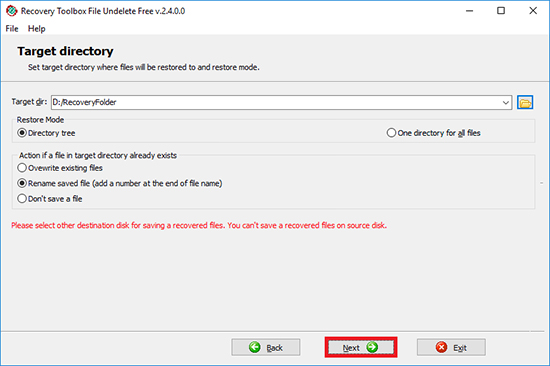
4. Seleccionar la carpeta de destino
En este paso, debe especificar la ubicación en la que se restaurarán los archivos seleccionados. Puede hacerse de una de las siguientes formas: escriba el nombre y la ruta en el campo de entrada situado en la parte superior de la ventana del programa, o utilice la ventana de diálogo estándar de Windows para abrir archivos haciendo clic en el botón situado a la derecha del campo. También puede seleccionar una de las ubicaciones usadas previamente en la lista desplegable que se abre haciendo clic en un botón pequeño con una flecha hacia abajo, situado a la derecha del campo de entrada.
También tendrá que establecer el parámetro del modo de restauración. Elija Directory tree (Árbol de directorios) si desea que el programa recree la estructura de carpetas original en la ubicación especificada, o One directory for all files (Un directorio para todos los archivos) si desea que Recovery Toolbox File Undelete Free recupere todos los archivos marcados en una sola carpeta de su elección.
Finalmente, seleccione qué acción realizar si se encuentra un archivo con el mismo nombre en la ubicación de salida. El programa puede sobrescribir el archivo antiguo, cambiar el nombre del archivo nuevo agregando un número al nombre u omitir la recuperación del archivo.
Una vez establecidos todos estos parámetros, haga clic en el botón Next (Siguiente) para continuar con el último paso del proceso de recuperación.


Esta es la última ventana del asistente. Contiene el registro de las acciones que se ejecutaron y un resumen de esa sesión de recuperación: la cantidad de objetos recuperados, el tamaño, etc. En este momento, puede cerrar el programa haciendo clic en Exit (Salir) o utilizar el botón Back (Atrás) para volver al paso anterior y repetir la recuperación usando parámetros diferentes. También puede hacer clic en el botón Back (Atrás) para llegar a la primera pantalla y recuperar un archivo o un conjunto de archivos nuevo.
Como puede apreciar, Recovery Toolbox File Undelete Free es totalmente intuitiva. Si tiene alguna pregunta o problema con el programa, no dude en ponerse en contacto con nuestro departamento de soporte, estamos a su disposición para ayudarle.
Recursos:
- NTFS en Wikipedia: https://es.wikipedia.org/wiki/NTFS