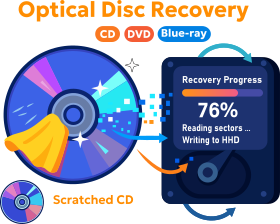
Programa de reparación de discos CD, DVD y Blu-ray
Recovery Toolbox for CD Free
Recovery Toolbox for CD Free le ayuda a recuperar datos de discos CD/DVD/Blu-ray y otros discos ópticos
Cómo reparar los datos de un disco óptico rayado o dañado (CD/DVD/Blu-ray). Descripción paso a paso:
- Inserte el disco óptico dañado en la unidad de discos de la PC
- Descargue, instale y ejecute Recovery Toolbox for CD Free desde aquí: Descargar
- Seleccione en la primera página de Recovery Toolbox for CD Free la unidad en la que desea recuperar los datos
- Seleccione el disco y la carpeta en donde guardará los datos recuperados
- Seleccione los archivos o las carpetas que desea recuperar de la unidad
Lista breve de las características de Recovery Toolbox for CD Free:
- Recupera datos dañados desde los soportes más comunes hoy en día
- Trabajo con los datos dañados tanto debido al daño físico como a causa de errores de programas
- Le permite al usuario controlar completamente el proceso de recuperación
- Le ofrece al usuario un informe sobre el proceso de recuperación de datos lo más detallado posible
Una herramienta para recuperar datos de los discos CD/DVD/HD DVD/Blu-ray dañados
Recovery Toolbox for CD Free fue creado para recuperar datos de los soportes de todos los tipos que son los más comunes hoy en día: CD, DVD, HD-DVD, Blu-ray, etc. El programa permite recuperar archivos de cualquier tipo. La herramienta explora los discos completamente y guarda tanta información cuanta sea posible. Durante el proceso de recuperación, Recovery Toolbox for CD Free utiliza muchos algoritmos diferentes lo que aumento, considerablemente, la cantidad y la calidad de los datos recuperados.
El usuario recibe un informe completo y bien entendible sobre todos los detalles del proceso de recuperación.
El programa le permite al usuario controlar el proceso de recuperación de la manera más confortable: qué archivos y desde dónde se tiene que recuperar, dónde se tiene que guardar los datos, etc. También es posible ver toda la información necesaria tanto sobre la fuente de datos que están en el proceso de recuperación como sobre la ubicación donde serán guardados.
La herramienta es indispensable en los siguientes casos:
- el soporte está dañado físicamente (arañazos, después de contacto con líquidos, etc.)
- el formato del soporte fue dañado por un programa de grabación de discos
- fallos del sistema operativo al leer y acceder al soporte
- y un largo etcétera
En todas estas situaciones nada agradables, el programa hará rápida y perfectamente todo lo necesario para recuperar tanta información cuanta sea posible.
La interfaz confortable e intuitiva permite trabajar con el programa agradable y eficazmente.
Pero lo más importante es que ¡todas estas características brillantes son absolutamente gratuitos! ¡A partir de ahora usted ya tiene una herramienta de recuperación de datos simple, pero potente que no requiere ningún dinero! Si toma en consideración la cantidad y la calidad de algoritmos, la facilidad en el uso y un gordo paquete de características, Recovery Toolbox for CD Free es una de las mejores herramientas en su clase y, lo subrayamos otra vez, a diferencia de la mayoría de los programas parecidos, es absolutamente gratuita.
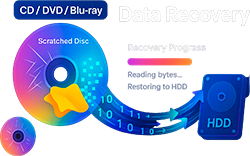
Cómo recuperar, gratuitamente, un CD después de dañarse
Recovery Toolbox for CD Free es una práctica herramienta para recuperar datos de un CD dañado. Recovery Toolbox for CD Free tiene una alta probabilidad de poder leer archivos de un CD rayado e ilegible. Para comprobarlo, es necesario:
- Descargar, instalar y ejecutar Recovery Toolbox for CD Free.
- Seleccionar el media contentivo del CD dañado.
- Seleccionar la carpeta en el disco duro en el que se copiará el archivo desde el disco óptico.
- Empezar la reparación del CD dañado.
Cómo reparar, gratuitamente, un CD
Si se necesitase rápidamente reparar un CD o DVD, Recovery Toolbox for CD Free puede hacerlo en un par de clics. Pueden repararse los CD / DVD copiando y reparando archivos de un disco óptico dañado a una carpeta en su disco duro.
Requisitos:
- Windows 98/Me/2000/XP/Vista/7/8/10/11 o Windows Server 2003/2008/2012/2016 y superior
Capturas de pantalla:
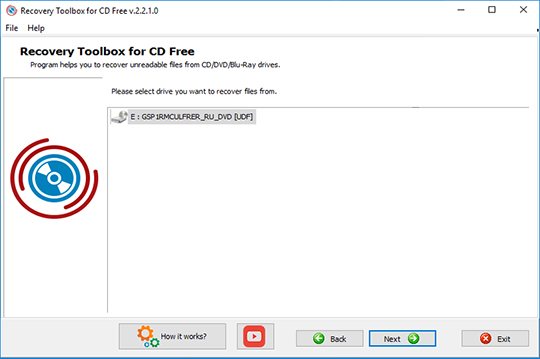
Seleccione la unidad para recuperar datos
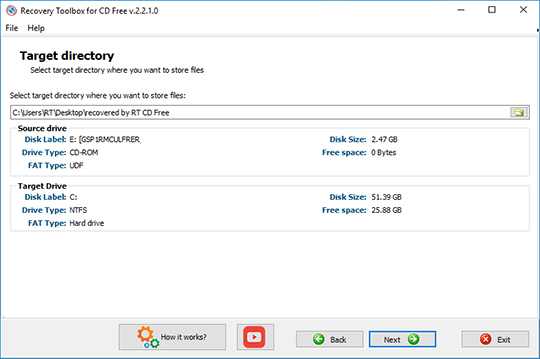
Seleccione el disco y la carpeta para guardar los datos recuperados
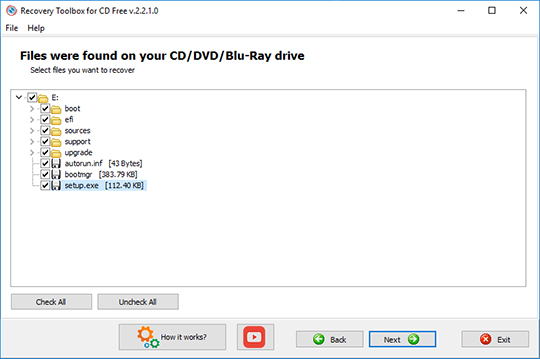
Selección de los archivos / carpetas que desea recuperar de la unidad
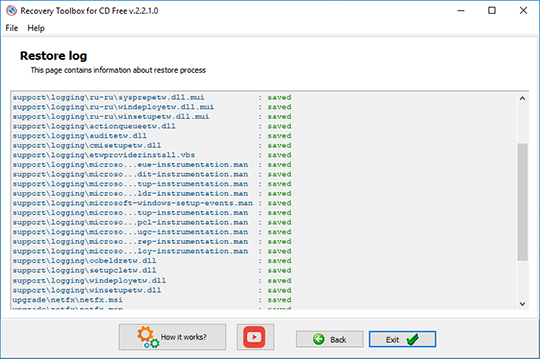
Restaurar registro
Cómo funciona:
Descargue el programa desde el sitio web.

Inicie la instalación del programa:
- Pulse en el navegador sobre el archive de instalación descargado
- Seleccione un archivo de instalación descargado en el Explorador de Windows y haga clic en Entrar o haga doble clic en él.
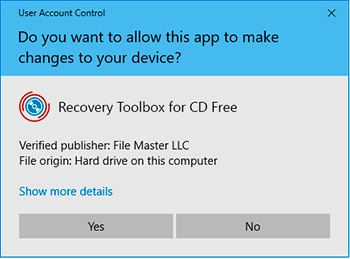
Por favor, confirme el mensaje de advertencia:
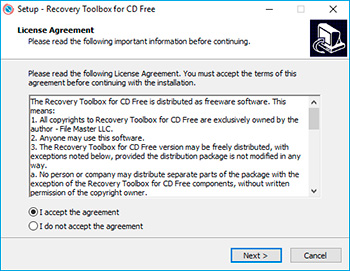
Ejecute el asistente de instalación:
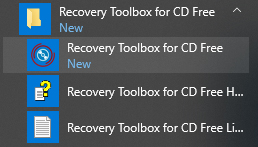
Ejecute el programa:
- Haga doble clic sobre el icono en el escritorio
o
- Seleccione del menú principal: Inicio | Programas | Recovery Toolbox for CD Free | Recovery Toolbox for CD Free
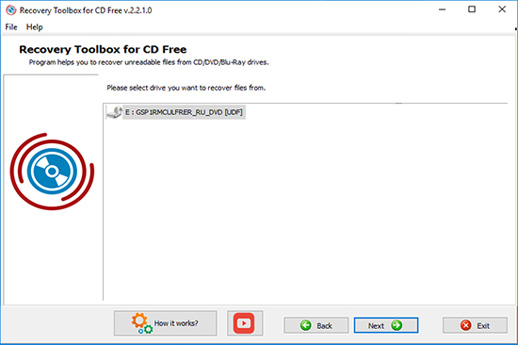
Seleccione una unidad que tenga dañado el disco óptico (CD/DVD/Blu-ray similar):
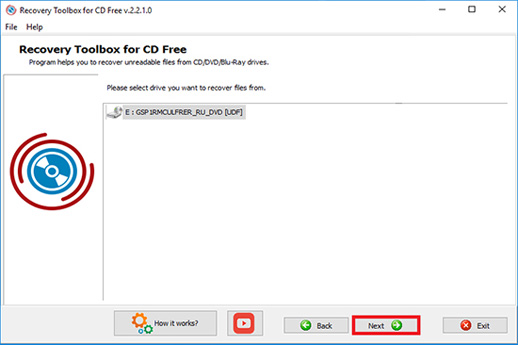
Presione el botón Next (Siguiente):
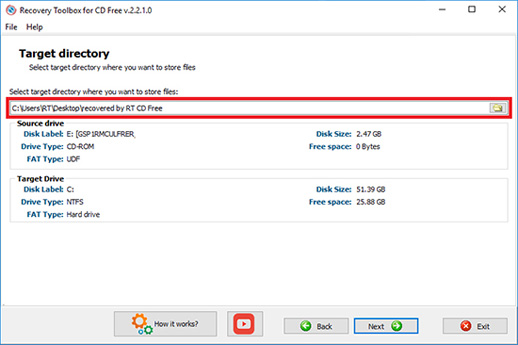
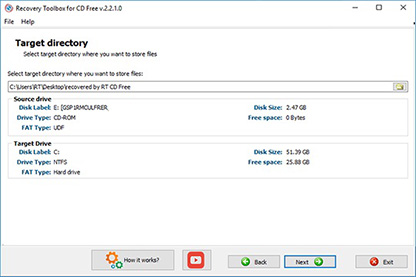
Seleccione el directorio de destino en donde desea almacenar los archivos:
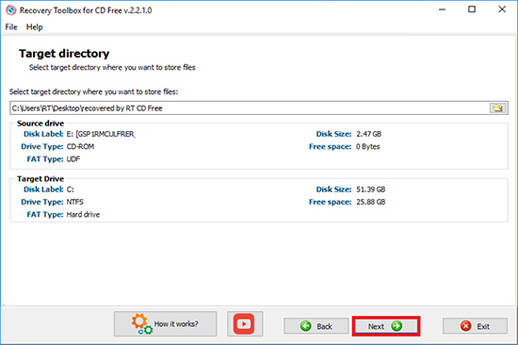
Presione el botón Next (Siguiente):
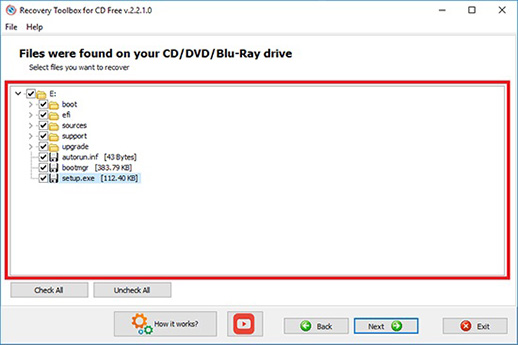
En la tercera página, el cliente puede ver y seleccionar los archivos recuperados que serán guardados:
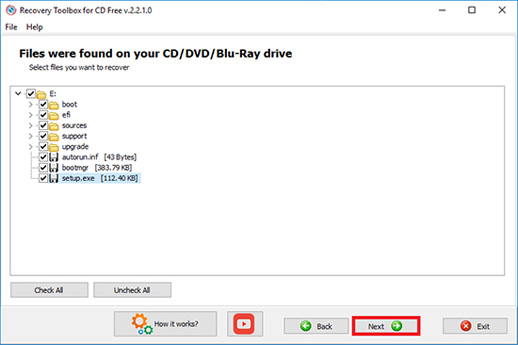
Presione el botón Next (Siguiente):
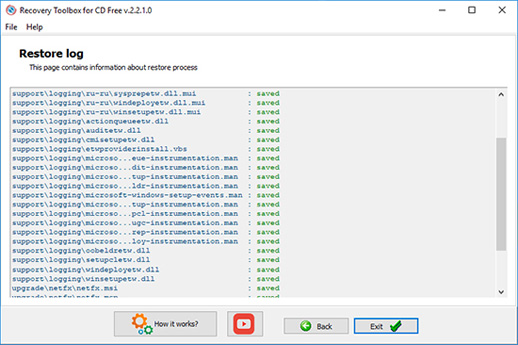
En la última página podrá encontrar un registro detallado del proceso de recuperación:
Vídeo:
Ayuda en línea:
Recovery Toolbox for CD Free (Descargar) se usa para recuperar datos prácticamente desde soportes de todos los tipos más populares de una manera fácil y eficaz. El programa le ofrece al usuario una interfaz cómoda que puede ser usada para recuperar datos en varios pasos fáciles:
Cómo recuperar datos desde soportes dañados
- Seleccione la unidad en la que desea recuperar datos
- Seleccione el disco y la carpeta en la que desea guardar los datos recuperados
- Seleccione archivos/carpetas que deben ser recuperados desde la unidad
Vamos a ver cada paso en detalles.
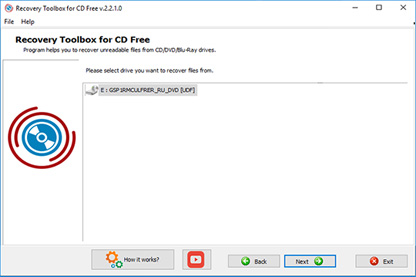
1. Seleccione la unidad en la que desea recuperar datos
Al ejecutar Recovery Toolbox for CD Free, verá la primera página del asistente para la recuperación. Esta página muestra la lista de todas las unidades disponibles desde las que la herramienta puede recuperar datos. Debe seleccionar la unidad necesaria con un solo clic del ratón o con la ayuda de las teclas de desplazamiento del cursor y hacer clic en el botón Next (Siguiente). Recuerde que antes de empezar el proceso de recuperación de datos, usted puede salir del programa, si hace clic en el botón Exit (Salir) o volver al paso anterior, si hace clic en el botón Back (Atrás) al pasar a la segunda página del asistente.
2. Seleccione el disco y la carpeta en la que desea guardar los datos recuperados
Seleccione el disco y la carpeta en la que desea guardar los datos recuperados Al hacer clic en el botón Next (Siguiente) en la primera página del asistente para la recuperación, verá la página en la que podrá seleccionar el disco y la carpeta en la que serán guardados los datos.
Hay dos posibilidades de especificar la ruta para los datos recuperados:
- Introduzca la ruta necesaria en el campo
- Haga clic en el botón que abrirá el cuadro de diálogo en el que podrá seleccionar la carpeta necesaria en cualquier unidad disponible. Además, puede usar este cuadro de diálogo para crear una nueva carpeta, si es necesario
Además de la posibilidad de seleccionar la carpeta en la que desea guardar datos, la segunda página del asistente para la recuperación que se visualiza en la pantalla muestra la siguiente información:
- la unidad en la que los datos que serán recuperados están guardados
- la unidad en la que el programa guardará los datos recuperados
Nota: la información acerca de la Target Drive (Unidad de destino) se actualiza automáticamente si cambia la unidad para guardar los datos recuperados.
Al seleccionar la carpeta en la que desea guardar los datos recuperados y ver la información sobre la unidad de origen y de destino, debe hacer clic en el botón Next (Siguiente) y pasar al siguiente paso.
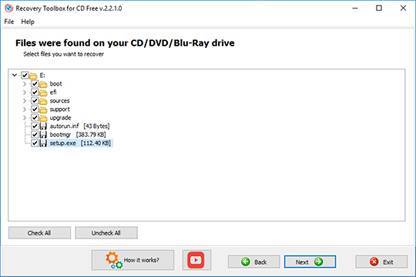
3. Seleccione archivos/carpetas que deben ser recuperados desde la unidad
Para seleccionar un archivo, no tiene más que hacer clic en la casilla de verificación vacía blanca al lado del archivo. Es posible seleccionar tanto archivos separados como carpetas enteras con todos los archivos que hay dentro.
También puede seleccionar todos los archivos en la unidad para recuperar. Para hacerlo, debe hacer clic en la casilla de verificación vacía blanca a la izquierda del nombre de la unidad (lo que seleccionará todos los archivos automáticamente), lo que equivale a hacer clic en el botón Check all (Seleccionar todo). Puede cancelar la selección de todos los archivos hecha con la ayuda del botón Check all (Seleccionar todo), si hace clic en el botón Uncheck all (Deseleccionar todo) que cancelará la selección de todos los archivos.
El botón Save (Guardar) se hará disponible al seleccionar por lo menos un archivo a recuperar. Si hace clic en el botón Save (Guardar), se iniciará el proceso de recuperación de archivos seleccionados que serán guardados en la carpeta especificada.
Puede ver los detalles del proceso de recuperación en la siguiente ventana. Una vez finalizado el proceso de recuperación de datos, el programa abrirá un ventana con la carpeta en la que los datos recuperados fueron guardados.
¡Eso es todo! ¡El proceso de recuperación está terminado! Ahora puede hacer clic en el botón Exit (Salir).
Menú principal del Asistente para la recuperación
Todas las ventanas del asistente de Recovery Toolbox for CD Free disponen del menú principal.
Siempre puede salir del programa no sólo con la ayuda del botón Exit (Salir), sino también mediante el menú File | Exit (Archivo | Salir).
El menú Help (Ayuda) tiene tres elementos. Si hace clic en el elemento Recovery Toolbox for CD Free Help (Ayuda), se abrirá esta página en su navegador predeterminado; el elemento Recovery Toolbox for CD Free on the Web (en la Web) abrirá las páginas web de Recovery Toolbox for CD Free en su navegador. Si hace clic en el elemento About (Acerca), se abrirá el cuadro de diálogo con la información sobre el programa y su desarrollador.
Preguntas frecuentes-Wiki:
Pregunta:
¿Qué tipos de discos son compatibles con el programa?
Opciones:
Recovery Toolbox for CD Free funciona con todos los tipos de discos ópticos que reconoce el sistema operativo Windows. Si Windows detecta la presencia de un disco óptico en la unidad, este se puede leer con Recovery Toolbox for CD Free.
Pregunta:
¿Cuánto tiempo suele tardar la recuperación?
Opciones:
El tiempo de lectura depende del grado de daño del disco. Cuanto más dañada esté la superficie del disco y más difícil sea leerlo, más tiempo llevará la recuperación. Así, un CD sencillo de 700 MB puede tardar hasta un día en recuperarse, mientras que un disco DVD-R de gran capacidad puede tardar hasta una semana.
Pregunta:
¿Se garantiza la recuperación completa de los datos?
Opciones:
No, pero el programa Recovery Toolbox for CD Free intentará leer la mayor cantidad de datos posible del disco óptico.
Pregunta:
¿El programa admite la recuperación de datos de discos mini-CD o mini-DVD?
Opciones:
Sí, si el disco mini-CD o mini-DVD es reconocido por el sistema operativo. Como mínimo, el disco mini-CD o mini-DVD debe ser visible a través del Explorador de Windows.
Pregunta:
¿Se puede utilizar el programa si el disco está muy rayado?
Opciones:
Sí, el programa Recovery Toolbox for CD Free se ha desarrollado específicamente para estos casos. Los usuarios se pusieron en contacto con la empresa Recovery Toolbox tras tener problemas para leer discos ópticos, y los desarrolladores lanzaron un programa gratuito a petición de los clientes.
Pregunta:
¿Puede el programa recuperar datos de consolas de videojuegos (PlayStation, Xbox)?
Opciones:
No, ya que las consolas no utilizan Windows y no es posible instalar el programa Recovery Toolbox for CD Free en una consola.
Pregunta:
¿Se pueden recuperar datos de CD de música dañados (CD de audio)?
Opciones:
Sí, las pistas de música recuperadas se guardarán como archivos independientes.
Pregunta:
¿Qué hacer si el programa se bloquea durante el proceso de recuperación?
Opciones:
Espere a que el programa vuelva a su estado normal en un plazo de 5 a 15 minutos. De lo contrario, elimine el programa a través del «Administrador de tareas» de Windows.
Pregunta:
¿Funciona el programa en Windows 11?
Opciones:
Sí, el programa Recovery Toolbox for CD Free es compatible con Windows 11
Pregunta:
¿Es compatible el programa con macOS o Linux?
Opciones:
No, el programa Recovery Toolbox for CD Free no es compatible con macOS y Linux.
Pregunta:
¿Es compatible el programa con unidades USB externas?
Opciones:
Sí, Recovery Toolbox for CD Free puede funcionar con unidades ópticas USB externas si son compatibles con Windows.
Pregunta:
¿Es necesario instalar controladores adicionales para el programa?
Opciones:
No. La utilidad utiliza los controladores y la configuración del sistema de Windows. No se requieren controladores adicionales.
Pregunta:
¿Se puede ejecutar el programa en modo seguro de Windows?
Opciones:
Sí, se puede ejecutar el programa en modo seguro en cualquier versión de Windows.
Pregunta:
¿Qué hacer si el programa muestra que los datos se han recuperado, pero los archivos no se abren?
Opciones:
En este caso, significa que parte de los datos dentro del archivo se han dañado y, como consecuencia, se ha violado la integridad de los datos en el propio archivo. En tales casos, hay que intentar recuperar cada archivo dañado por separado con la ayuda de utilidades especiales para cada tipo de archivo o con el servicio online universal https://online.all-recovery-inc.com/es/. Es decir, si hay un archivo Excel ilegible, hay que intentar recuperarlo con Recovery Toolbox for Excel https://excel.all-recovery-inc.com/es/, y si se trata de un documento PDF, con Recovery Toolbox for PDF https://pdf.all-recovery-inc.com/es/.
Pregunta:
¿Es posible recuperar archivos previamente eliminados de un disco regrabado?
Opciones:
No, el programa Recovery Toolbox for CD Free no está diseñado para recuperar archivos previamente eliminados de discos ópticos.
Pregunta:
¿Cómo guardar los datos recuperados directamente en la nube (Google Drive, Dropbox)?
Opciones:
Para guardar los datos recuperados directamente en el almacenamiento en la nube, es necesario conectar el almacenamiento como una unidad independiente en Windows (unidad asignada). Es decir, si el almacenamiento se ve en el Explorador de Windows como una unidad independiente con una letra (D:\, F;\ etc.).
Pregunta:
¿Es posible guardar los datos recuperados como una imagen ISO del disco?
Opciones:
No.
Pregunta:
¿Qué hacer si no hay suficiente espacio en el ordenador para recuperar todos los archivos?
Opciones:
Puede seleccionar solo los archivos que desea guardar. Sin embargo, es necesario controlar el tamaño total de los archivos guardados para que no supere el espacio libre disponible en el disco.
Pregunta:
¿Se pueden guardar los archivos recuperados directamente en una memoria USB?
Opciones:
Sí, se puede. Solo tiene que indicar la carpeta donde desea guardarlos directamente en la memoria USB.
Pregunta:
¿El programa admite el renombrado automático de archivos al duplicarlos?
Opciones:
No.
Pregunta:
¿En qué se diferencia el programa de soluciones similares de la competencia?
Opciones:
Recovery Toolbox for CD Free es un programa gratuito. El uso gratuito es la principal diferencia del programa con respecto a la competencia.
Pregunta:
¿Existen servicios en línea para recuperar datos de CD/DVD dañados?
Opciones:
Lamentablemente, no se conocen.
Pregunta:
¿Puede el programa dañar el disco o empeorar su estado?
Opciones:
Recovery Toolbox for CD Free no puede dañar ni empeorar el estado del disco óptico, ya que no corrige ni modifica los datos del propio disco óptico. Recovery Toolbox for CD Free solo lee los datos del disco, pero los guarda en otro lugar.
Pregunta:
¿Tiene sentido intentar la recuperación si el disco tiene más de 10 años?
Opciones:
Sí, hay que intentar leer cualquier disco, independientemente de su antigüedad. El programa Recovery Toolbox for CD Free es gratuito, por lo que solo perderá su tiempo.
Pregunta:
¿Qué métodos alternativos (por ejemplo, pasta de dientes) pueden ayudar a preparar el disco para su recuperación con el programa?
Opciones:
En primer lugar, hay que limpiar el disco de obstrucciones y suciedad en la superficie. Una limpieza más profunda puede ayudar, pero debe ser realizada por especialistas experimentados. Una limpieza profunda de un disco CD/DVD por parte de personas no profesionales puede dañar definitivamente el disco óptico y hacerlo irrecuperable.
Recursos:
- CD en Wikipedia: https://es.wikipedia.org/wiki/Disco_compacto
- DVD en Wikipedia: https://es.wikipedia.org/wiki/DVD
- Blu-ray en Wikipedia: https://es.wikipedia.org/wiki/Disco_Blu-ray