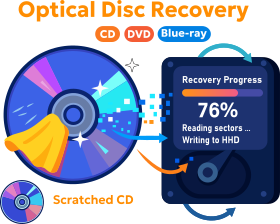
Software per riparare dischi CD, DVD, Blu-ray
Recovery Toolbox for CD Free
Recovery Toolbox for CD Free aiuta a recuperare dati da CD/DVD/Blu-ray illeggibili ed altri dischi ottici
Come recuperare i dati di un disco ottico (CD/DVD/Blu-ray) graffiato o danneggiato. Descrizione passo-passo:
- Inserire il disco ottico danneggiato nel lettore CD del PC
- Scarica, installa ed esegui Recovery Toolbox for CD Free da questo link: Scarica
- Selezionare l'unità dalla quale recuperare i dati nella prima pagina di Recovery Toolbox for CD Free
- Selezionare il disco e la cartella per salvare i dati recuperati
- Selezionare i file/le cartelle dell'unità da ripristinare
Ecco un breve elenco delle funzionalità di Recovery Toolbox for CD Free:
- Recupero dei dati corrotti da tutti i più comuni tipi di supporti moderni
- Possibilità di recuperare i dati corrotti sia a causa di danneggiamento fisico che di errori del software
- Possibilità di gestire il processo di recupero
- Report dettagliato sul processo di recupero
E la cosa più importante è che potete usare tutte queste funzionalità assolutamente free of charge! D'ora in poi avete a disposizione un tool disponibile, semplice e potente per il recupero di dati da supporti vari, senza dover spendere un euro!
Un tool per il recupero dei dati da dischi CD/DVD/HD DVD/Blu-ray danneggiati
Recovery Toolbox for CD Free è realizzato appositamente per recuperare i dati da supporti danneggiati vari: CD, DVD, HD-DVD, Blu-ray, etc. Il programma permette di recuperare qualsiasi tipo di file. Il tool effettua un'analisi completa del disco e salva tutti i dati recuperabili. Durante il processo di recupero, Recovery Toolbox for CD Free utilizza una serie di algoritmi vari, ciò permette di migliorare le prestazioni, in termini di quantità e qualità dei dati recuperati.
L'utente riceverà un report dettagliato e comodo su tutti i particolari del processo di recupero.
Il programma permette all'utente di avere il completo controllo sul processo di recupero: specificare quali file in quale locazione sono da recuperare, specificare la cartella per il salvataggio, ecc. È inoltre possibile visualizzare tutti i dati necessari sia sull'origine dei dati da recuperare che sulla locazione di destinazione.
Questo tool è indispensabile in seguenti casi:
- supporti fisicamente danneggiati (graffi, contatto con liquidi, ecc.)
- formato del supporto corrotto dal software di masterizzazione
- errori di sistema durante la lettura o accesso al supporto
- e altri
Il programma permette di risolvere i problemi causati da queste spiacevoli situazioni, offre infatti tutto il necessario per poter recuperare quante più informazioni possibili.
L'interfaccia comoda e intuitiva rende efficace e piacevole il lavoro con il programma.
Se prendiamo in considerazione il numero e la qualità degli algoritmi utilizzati, la semplicità d'utilizzo e la gamma delle funzionalità, ci rendiamo conto che Recovery Toolbox for CD Free è uno dei migliori tool nella propria classe, e, a differenza da altri prodotti simili, è assolutamente gratis.
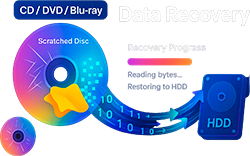
Come ripristinare un CD danneggiato gratis
È comodo usare the Recovery Toolbox for CD Free per recuperare dati da un CD danneggiato. Con molta probabilità, Recovery Toolbox for CD Free può leggere file da un CD graffiato e illeggibile. Per verificare, è necessario:
- Scaricare, installare e avviare Recovery Toolbox for CD Free.
- Scegli il media con il CD danneggiato.
- Scegli la cartella sull’hard disk dove sarà copiato il file dal disco ottico.
- Inizia la riparazione del CD danneggiato.
Come riparare un CD gratis
Se devi riparare un CD o DVD velocemente, Recovery Toolbox for CD Free può farlo in un paio di click. La riparazione di DV/DVD avviene copiando e sistemando i file da un disco ottico danneggiato a un cartella del tuo hard disk.
Requisiti:
- Windows 98/Me/2000/XP/Vista/7/8/10/11 o Windows Server 2003/2008/2012 e superiori
Schermate:
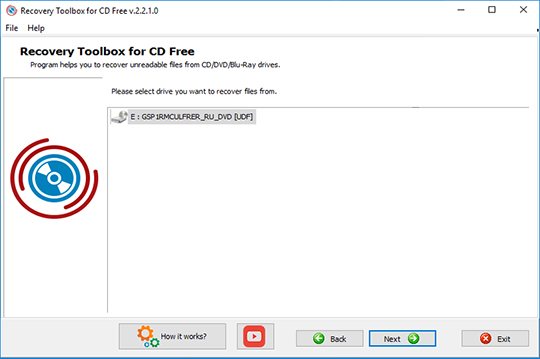
Selezionare l'unità per recuperare i dati
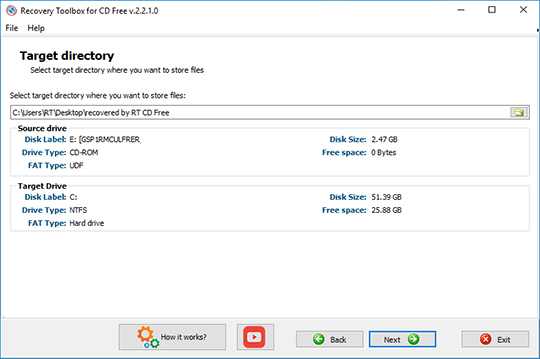
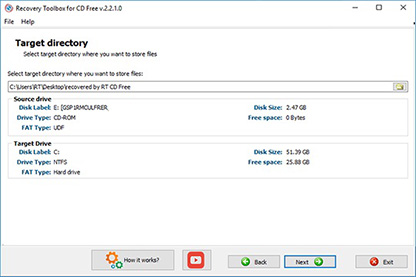
Selezionare il disco e la cartella per il salvataggio dei dati recuperati
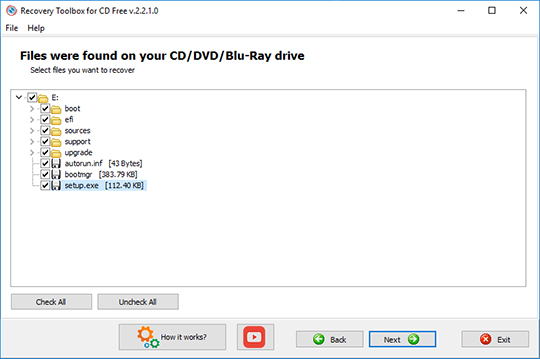
Selezionare i file / cartelle che si desidera recuperare dal disco
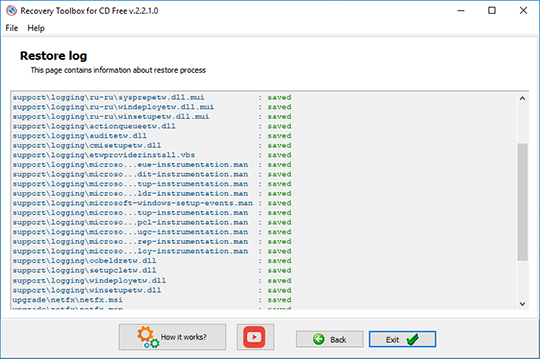
Ripristinare registro
Come funziona:
Scarica il software dal sito Web.

Avvia il software di installazione:
- Tocca il file di installazione scaricato nel browser
- Seleziona un file di installazione scaricato in Esplora risorse e fai clic su Invio o fai doppio clic su di esso
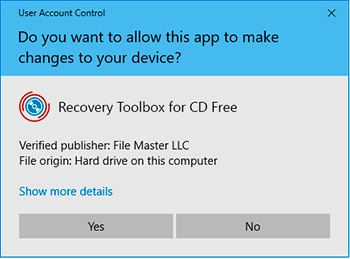
Conferma il messaggio di notifica:
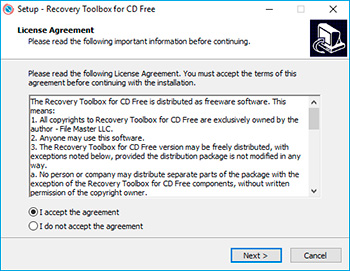
Esegui la procedura guidata di installazione:
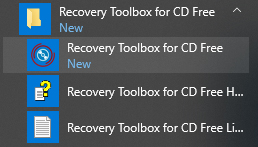
Esegui il programma:
- Fai doppio clic sull'icona sul desktop
oppure
- Seleziona dal menu principale: Avvio | Programmi | Recovery Toolbox for CD Free | Recovery Toolbox for CD Free
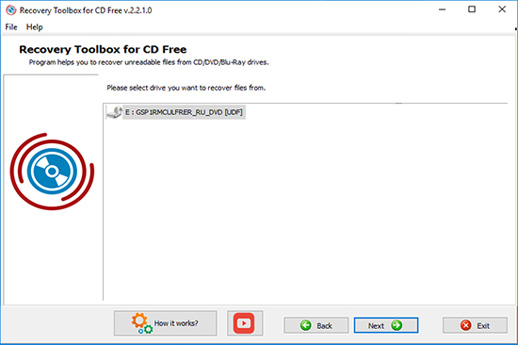
Siete pregati di selezionare un'unità con disco ottico danneggiato (CD / DVD / Blu-ray, eccetera):
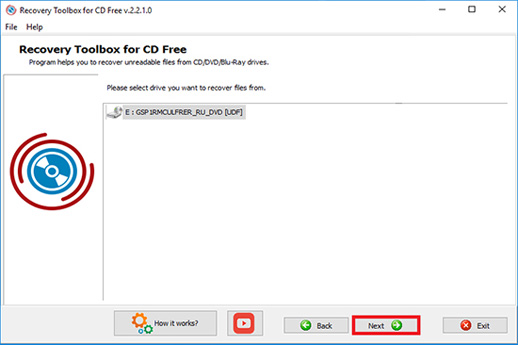
Premi il pulsante Next (Avanti):
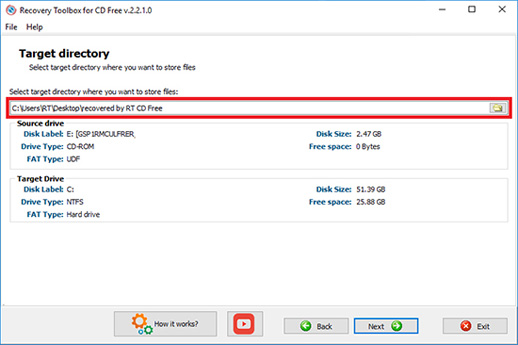
Selezionate la directory di destinazione nella quale desiderate memorizzare i file:
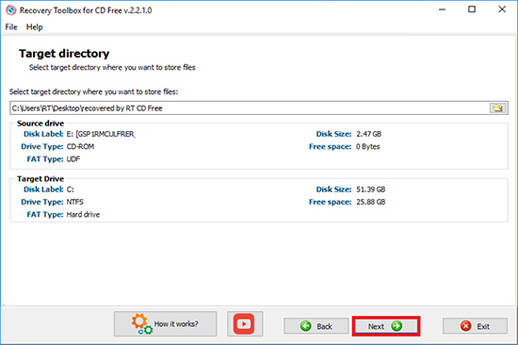
Premi il pulsante Next (Avanti):
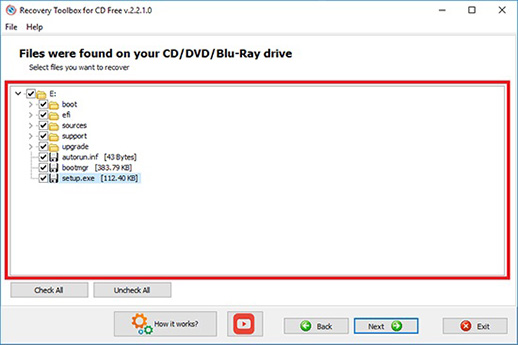
Alla terza pagina il cliente può visualizzare e selezionare i file recuperati da salvare:
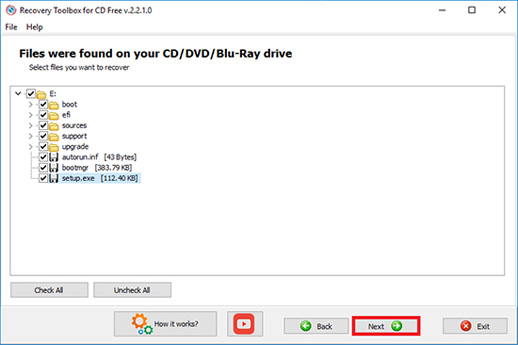
Premi il pulsante Next (Avanti):
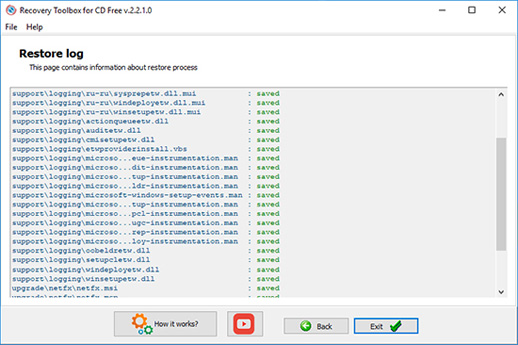
Nell'ultima pagina puoi trovare un registro dettagliato del processo di recupero:
Video:
Guida in linea:
Recovery Toolbox for CD Free (Scarica) permette di recuperare i dati da tutti i più comuni tipi di supporti, in una maniera semplice ed efficace. Il programma è dotato di un'interfaccia molto comoda che consente di recuperare i dati con pochi semplici passaggi:
Come è possibile recuperare i dati da supporti corrotti?
- Selezionare l'unità dove sono salvati i dati che si desidera recuperare
- Selezionare il disco e la cartella per il salvataggio dei dati recuperati
- Selezionare i file o le cartelle da recuperare
Vediamo in dettagli tutti i passaggi.
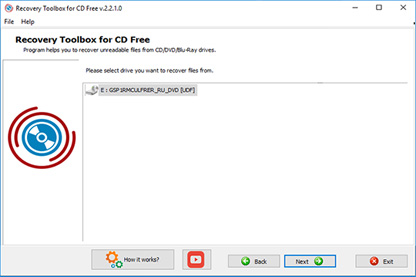
1. Selezionare l'unità dove sono salvati i dati che si desidera recuperare
Quando si avvia Recovery Toolbox for CD Free, si visualizza la prima pagina della procedura di recupero guidato. In questa pagina troverete l'elenco di tutte le unità disponibili, dalle quali è possibile estrarre file. Selezionare l'unità desiderata cliccandoci sopra con il mouse oppure usando i tasti freccia, quindi premere su Next (Avanti). Sin dall'inizio della procedura guidata è possibile uscire dal programma cliccando sul pulsante Exit (Esci) oppure tornare al passaggio precedente cliccando sul pulsante Back (Indietro).
2. Selezionare il disco e la cartella per il salvataggio dei dati recuperati
Cliccando sul pulsante Next (Avanti), si passa alla seconda pagina dove è possibile specificare il disco e la cartella per il salvataggio dei dati recuperati.
Ci sono due modi per indicare la locazione per il salvataggio dei dati recuperati:
- Digitare il percorso desiderato nell'apposito campo
- Fare clic sul pulsante che permette di sfogliare le cartelle per selezionare quella desiderata. Inoltre, qui è possibile creare una nuova cartella, qualora sia necessario
Oltre alla possibilità di specificare la cartella per il salvataggio, la seconda pagina della procedura guidata contiene i seguenti dati:
- le informazioni sull'unità dove sono salvati i dati da recuperare
- le informazioni sull'unità dove si desidera salvare i dati recuperati
Nota: le informazioni sull' Target Drive unita di destinazione vengono aggiornate automaticamente ogni volta che si cambia l'unità selezionata per il salvataggio.
Dopo aver selezionato la cartella per il salvataggio dei dati recuperati e aver preso conoscenza dei dati sulle unità di origine e di destinazione, premere il pulsante Next (Avanti) e andare al passaggio successivo.
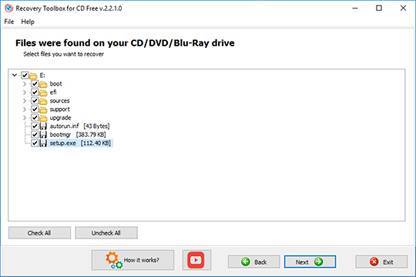
3. Selezionare i file o le cartelle da recuperare
Per selezionare un file, fare clic sulla casella di controllo accanto al nome del file da recuperare. È possibile selezionare sia file separati che intere cartelle con tutti i file in esse contenuti.
È inoltre possibile scegliere di recuperare tutti i file presenti sull'unità. Per farlo, fare clic sulla casella di controllo a sinistra del nome dell'unità (saranno selezionati automaticamente tutti i file), oppure premere il pulsante Check all (Seleziona tutto). Per cancellare la selezione fatta tramite il pulsante Check all (Seleziona tutto), premere il pulsante Uncheck all (Deseleziona tutto).
Dopo che avete selezionato almeno un file da recuperare, diventa attivo il pulsante Save (Salva). Cliccando sul pulsante Save (Salva), si avvia il processo di recupero dei file selezionati e di loro salvataggio nella cartella specificata.
Nella finestra successiva sarà possibile vedere le informazioni sul processo di recupero. Una volta completato il processo di recupero dei dati, si aprirà una finestra con la cartella nella quale sono stati salvati i dati recuperati.
Ecco tutto! Il processo di recupero è completato! Potete uscire dal programma cliccando su Exit (Esci).
Menu principale della procedura guidata
Tutte le finestre della procedura guidata di Recovery Toolbox for CD Free sono dotate di un menu.
È possibile chiudere il programma in qualsiasi momento tramite il pulsante Exit (Esci), oppure tramite l'opzione del menu File | Exit (File | Esci).
Nel menu Help ci sono tre voci. Cliccando su Recovery Toolbox for CD Free Help, si apre la presente pagina nel browser predefinito; cliccando su Recovery Toolbox for CD Free on the Web, si passa alla pagina Web di Recovery Toolbox for CD Free tramite il browser predefinito. Cliccando su About (Informazioni su), si apre una finestra con le informazioni sul programma e sugli autori.
Wiki-Domande frequenti:
Domanda:
Quali tipi di dischi sono supportati dal programma?
Risposta:
Recovery Toolbox for CD Free funziona con tutti i tipi di dischi ottici riconosciuti dal sistema operativo Windows. Se Windows rileva la presenza di un disco ottico nell'unità disco, è possibile leggerlo con Recovery Toolbox for CD Free.
Domanda:
Quanto tempo richiede solitamente il recupero?
Risposta:
Il tempo di lettura dipende dal grado di danneggiamento del disco. Più la superficie del disco è danneggiata e più è difficile leggerlo, più tempo richiederà il recupero. Ad esempio, un semplice CD da 700 MB può richiedere fino a un giorno per essere recuperato, mentre un disco DVD-R ad alta capacità può richiedere fino a una settimana.
Domanda:
È garantito il recupero completo dei dati?
Risposta:
No, ma il programma Recovery Toolbox for CD Free cercherà di leggere il maggior numero possibile di dati dal disco ottico.
Domanda:
Il programma supporta il recupero dei dati da dischi mini-CD o mini-DVD?
Risposta:
Sì, se il disco mini-CD o mini-DVD è riconosciuto dal sistema operativo. Il disco mini-CD o mini-DVD deve essere visibile almeno tramite Windows Explorer.
Domanda:
È possibile utilizzare il programma se il disco è molto graffiato?
Risposta:
Sì, il programma Recovery Toolbox for CD Free è stato sviluppato appositamente per questi casi. Gli utenti hanno contattato la società Recovery Toolbox dopo aver riscontrato problemi con la lettura dei dischi ottici e gli sviluppatori hanno rilasciato un programma gratuito su richiesta dei clienti.
Domanda:
Il programma può recuperare dati da console di gioco (PlayStation, Xbox)?
Risposta:
No, perché le console non utilizzano Windows e non è possibile installare il programma Recovery Toolbox for CD Free su una console.
Domanda:
È possibile recuperare dati da CD musicali danneggiati (Audio CD)?
Risposta:
Sì, i brani musicali recuperati saranno salvati come file separati.
Domanda:
Cosa fare se il programma si blocca durante il processo di recupero?
Risposta:
Attendere che il programma torni allo stato normale entro 5-15 minuti. In caso contrario, eliminare il programma tramite Task Manager in Windows.
Domanda:
Il programma funziona con Windows 11?
Risposta:
Sì, il programma Recovery Toolbox for CD Free è compatibile con Windows 11.
Domanda:
Il programma è compatibile con macOS o Linux?
Risposta:
No, il programma Recovery Toolbox for CD Free non è compatibile con macOS e Linux.
Domanda:
Il programma supporta il funzionamento con unità USB esterne?
Risposta:
Sì, Recovery Toolbox for CD Free può funzionare con unità ottiche USB esterne, se compatibili con Windows.
Domanda:
È necessario installare driver aggiuntivi per il programma?
Risposta:
No. L'utilità utilizza i driver e le impostazioni di sistema di Windows. Non sono necessari driver aggiuntivi.
Domanda:
È possibile avviare il programma in modalità provvisoria di Windows?
Risposta:
Sì, è possibile avviare il programma in modalità provvisoria in qualsiasi versione di Windows.
Domanda:
Cosa fare se il programma mostra che i dati sono stati recuperati, ma i file non si aprono?
Risposta:
In questo caso, significa che parte dei dati all'interno del file è stata danneggiata e, di conseguenza, l'integrità dei dati nel file stesso è stata compromessa. In questi casi, è necessario provare a recuperare ogni singolo file danneggiato utilizzando utility speciali per ogni tipo di file o il servizio online universale https://online.all-recovery-inc.com/it/. Cioè, se c'è un file Excel illeggibile, è necessario provare a ripristinarlo utilizzando Recovery Toolbox for Excel https://excel.all-recovery-inc.com/it/, mentre se si tratta di un documento PDF, è necessario utilizzare Recovery Toolbox for PDF https://pdf.all-recovery-inc.com/it/.
Domanda:
È possibile recuperare file precedentemente cancellati da un disco sovrascritto?
Risposta:
No, il programma Recovery Toolbox for CD Free non è progettato per recuperare file precedentemente cancellati da dischi ottici.
Domanda:
Come salvare i dati recuperati direttamente nel cloud (Google Drive, Dropbox)?
Risposta:
Per salvare i dati recuperati direttamente nel cloud storage è necessario collegare lo storage come disco separato in Windows (mapped disk). Cioè, se lo storage è visibile in Windows Explorer come disco separato con una lettera (D:\, F;\ ecc.).
Domanda:
È possibile salvare i dati recuperati come immagine ISO del disco?
Risposta:
No.
Domanda:
Cosa fare se lo spazio sul computer non è sufficiente per ripristinare tutti i file?
Risposta:
È possibile selezionare solo i file che si desidera salvare. Tuttavia, è necessario controllare la dimensione totale dei file salvati, in modo che non superi lo spazio libero disponibile sul disco.
Domanda:
È possibile salvare i file recuperati direttamente su una chiavetta USB?
Risposta:
Sì, è possibile. Basta specificare la cartella di salvataggio direttamente sulla chiavetta USB.
Domanda:
Il programma supporta la rinominazione automatica dei file durante la duplicazione?
Risposta:
No.
Domanda:
In che cosa si differenzia il programma dalle soluzioni analoghe della concorrenza?
Risposta:
Recovery Toolbox for CD Free è un programma gratuito. Il libero utilizzo gratuito è la principale differenza del programma rispetto alla concorrenza.
Domanda:
Esistono servizi online per il recupero dei dati da CD/DVD danneggiati?
Risposta:
Purtroppo non ne sono a conoscenza.
Domanda:
Il programma può danneggiare il disco o peggiorarne le condizioni?
Risposta:
Recovery Toolbox for CD Free non può danneggiare o peggiorare le condizioni di un disco ottico, poiché non corregge né modifica i dati presenti sul disco stesso. Recovery Toolbox for CD Free legge solo i dati del disco, ma li salva in un altro luogo.
Domanda:
Ha senso provare a recuperare un disco che ha più di 10 anni?
Risposta:
Sì, vale la pena provare a leggere qualsiasi disco, indipendentemente dalla sua età. Il programma Recovery Toolbox for CD Free è gratuito, quindi perderete solo un po' del vostro tempo.
Domanda:
Quali metodi alternativi (ad esempio, il dentifricio) possono aiutare a preparare il disco per il recupero con il programma?
Risposta:
In primo luogo, è necessario pulire il disco da ostruzioni e sporcizia sulla superficie. Una pulizia più approfondita può essere utile, ma deve essere eseguita da personale esperto. Una pulizia approfondita di un disco CD/DVD da parte di personale non professionale può danneggiare irreparabilmente il disco ottico, rendendolo definitivamente illeggibile.
Risorse:
- CD su Wikipedia: https://it.wikipedia.org/wiki/Compact_disc
- DVD su Wikipedia: https://it.wikipedia.org/wiki/DVD
- Blu-ray su Wikipedia: https://it.wikipedia.org/wiki/Blu-ray_Disc