Logiciel de réparation des disques CD, DVD, Blu-ray
Recovery Toolbox for CD Free
Recovery Toolbox for CD Free aide à récupérer les données des disques optiques illisibles: CD/DVD/Blu-ray et d’autres
Comment réparer les données d'un disque optique défaillant ou corrompu (CD/DVD/Blu-ray). Description étape par étape:
- Insérer le disque optique corrompu dans le lecteur du PC
- Téléchargez, installez et exécutez Recovery Toolbox for CD Free depuis ici: Télécharger
- Sélectionner le disque sur lequel récupérer les données de Recovery Toolbox for CD Free
- Sélectionner le disque et le dossier pour sauvegarder les données récupérées
- Sélection des fichiers/dossiers à récupérer du lecteur
Voici une brève description des caractéristiques de Recovery Toolbox for CD Free:
- Récupération des données corrompues de tous les types les plus communs de supports pour aujourd’hui
- Travail avec les données qui sont devenues corrompues suite à un endommagement physique du support où à des erreurs du programme.
- Possibilité de contrôler complètement le processus de récupération.
- Présentation à l’utilisateur du rapport le plus détaillé possible sur le processus de récupération des données
Mais ce qu’il y a de plus important – toutes ces caractéristiques magnifiques sont absolument gratuites! Maintenant vous avez un outil disponible, simple, mais puissant pour la récupération des données que vous ne devez pas payer!
Outil pour la recuperation des donnees des disques CD/DVD/HD DVD/Blu-ray endommages
Recovery Toolbox for CD Free a été développé pour la récupération des données des supports corrompus de tous les types les plus courants de nos jours: CD, DVD, HD-DVD, Blu-ray, etc. Le programme vous permet de récupérer les fichiers de n’importe quel type. L’outil analyse complètement les disques et enregistre autant d’informations que possible. Au cours du processus de récupération, Recovery Toolbox for CD Free utilise un tas de différents algorithmes, qui augmentent considérablement le nombre et la qualité des données récupérées.
L’utilisateur obtiendra un rapport complet et facilement lisible sur tous les détails du processus de récupération.
Le programme permet à l’utilisateur de contrôler le processus de récupération de manière la plus confortable quels fichiers et d’où doivent être récupérés, où sauvegarder les données etc.. Il est également possible d’afficher toutes les informations nécessaires sur la source des données qu’on récupère et sur l’emplacement où ils doivent être enregistrés.
L’outil sera indispensable au cas suivants:
- le support a été physiquement endommagé (égratignures, exposition aux liquides, etc.)
- le format du support a été corrompu par un logiciel d’écriture de disques
- défaillances du SE lors de la lecture et accès au support
- et ainsi de suite
Dans toutes ces situations désagréables, le programme effectuera rapidement et à fond toutes les opérations nécessaires pour récupérer autant d’informations que possible.
Une interface intuitive et confortable rend le travail avec programme efficace et agréable.
Si vous prenez en considération la quantité et la qualité d’algorithmes, la simplicité et la facilité d’emploi, toutes les caractéristiques de Recovery Toolbox for CD Free, vous serez d’accord que c’est un des meilleurs outils dans sa classe et, une fois de plus, à la différence de la plupart de ces analogues, il est absolument gratuit.
Comment récupérer gratuitement un CD endommagé
Il est pratique d’utiliser Recovery Toolbox for CD Free (l’outil de récupération gratuite pour CD) pour récupérer les données d’un CD endommagé. Il est très probable que Recovery Toolbox for CD Free (l’outil de récupération gratuite pour CD) pourra lire des fichiers sur un CD rayé et illisible. Afin de vérifier cette affirmation, procédez comme suit:
- Téléchargez, installez et lancez Recovery Toolbox for CD Free.
- Sélectionnez le CD endommagé.
- Sélectionnez le dossier sur le disque dur dans lequel les fichiers du disque optique seront copiés.
- Commencez la réparation du CD endommagé.
Comment réparer un CD gratuitement
Si vous avez besoin de réparer rapidement un CD ou un DVD, alors en deux clics Recovery Toolbox for CD Free vous le permet. Vos CD/DVDs seront réparés en copiant les fichiers depuis un disque optique endommagé vers un dossier sur votre disque dur.
Nécessite:
- Windows 98/Me/2000/XP/Vista/7/8/10/11 ou Windows Server 2003/2008/2012/2016 et versions ultérieures
Captures d'ecran:
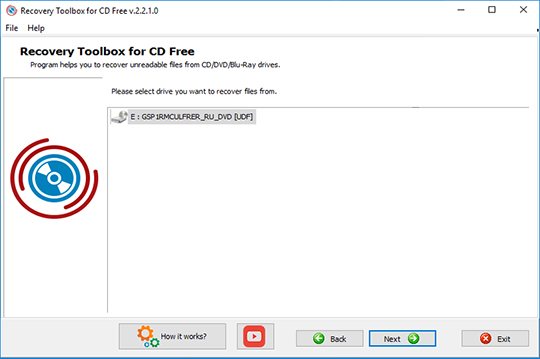
Sélectionnez le disque dur pour récupérer les données
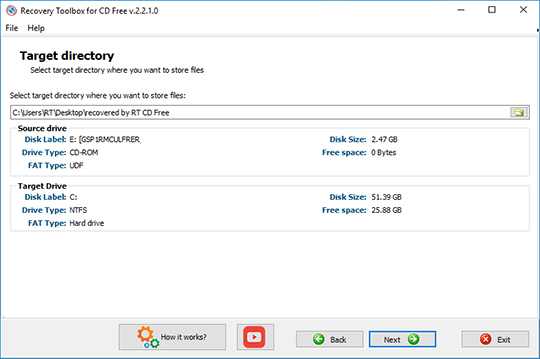
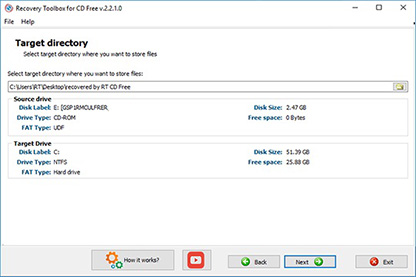
Sélectionnez le disque et le dossier à enregistrer les données récupérées
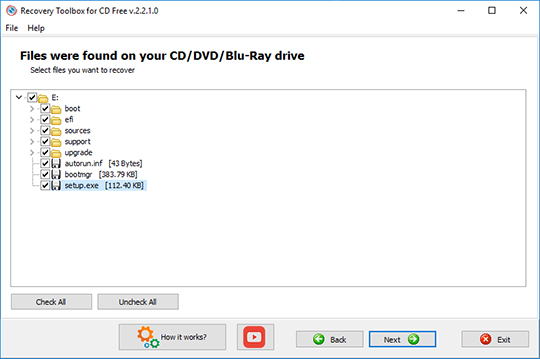
Sélection des fichiers / dossiers que vous souhaitez récupérer le lecteur
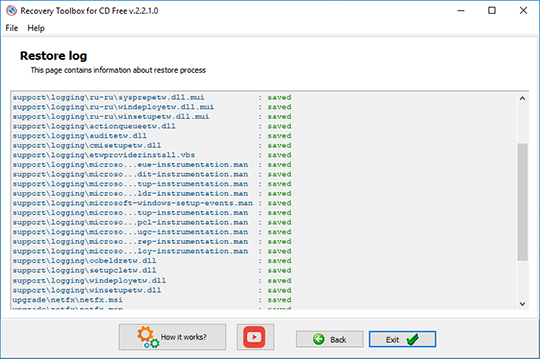
Restaurer journal
Comment ça marche:
Téléchargez le logiciel depuis le site web.

Lancez l'installation du logiciel:
- Appuyez sur un fichier d'installation téléchargé dans le navigateur
- Sélectionnez un fichier d'installation téléchargé dans Windows Explorer et appuyez sur Entrée ou double-cliquez dessus
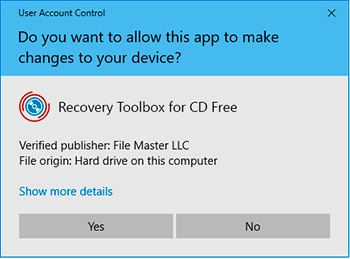
Veuillez confirmer le message d'avertissement:
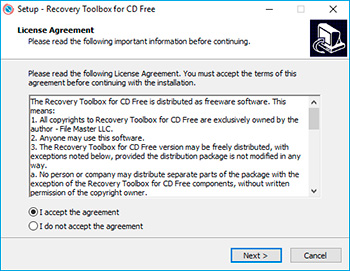
Lancez l'assistant d'installation:
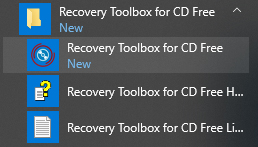
Lancez le programme:
- Double-cliquez sur l'icône sur le bureau
ou
- Sélectionnez depuis le menu principal: Démarrer | Programmes | Recovery Toolbox for CD Free | Recovery Toolbox for CD Free
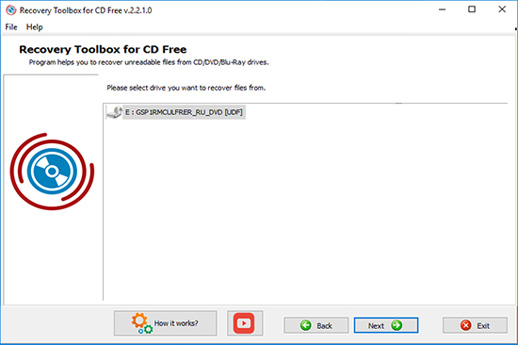
Veuillez choisir un lecteur avec un disque optique endommagé (CD/DVD/Blu-ray ou autre):
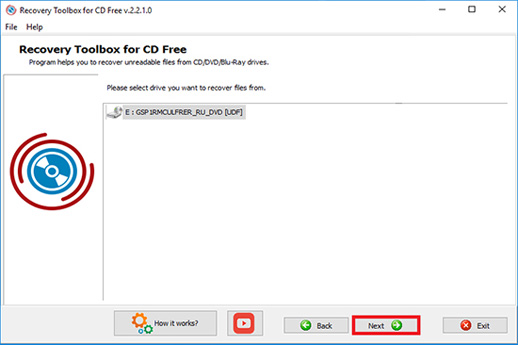
Et appuyez sur le bouton Next (Suivant):
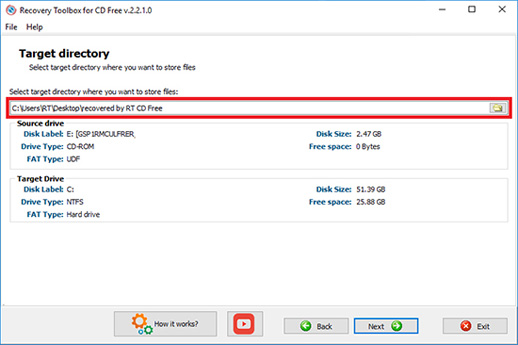
Choisissez le répertoire cible où vous souhaitez stocker les fichiers:
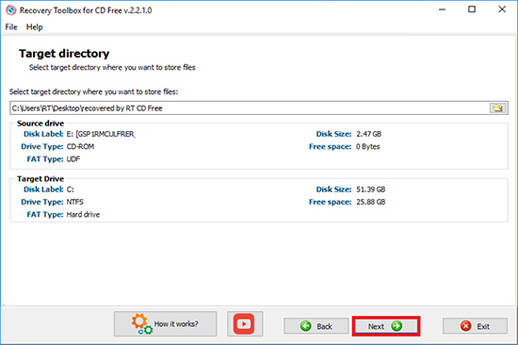
Et appuyez sur le bouton Next (Suivant):
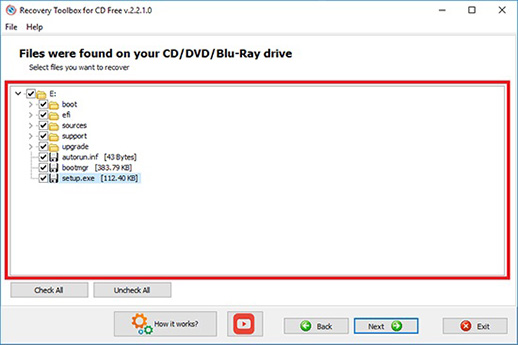
À la troisème page, le client peut voir et sélectionner les fichiers récupérés qui doivent être sauvegardés:
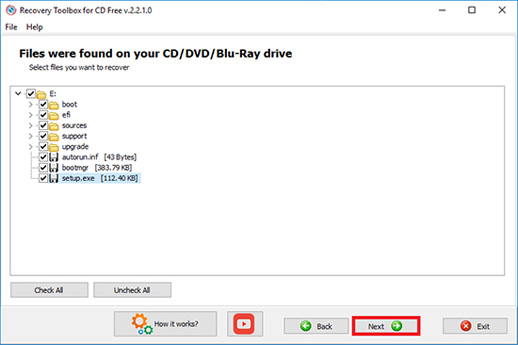
Et appuyez sur le bouton Next (Suivant):
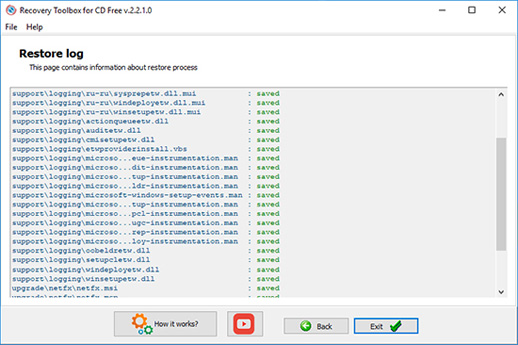
Sur la dernière page vous pouvez trouver un fichier journal du processus de recuperation:
Vidéo:
Aide en ligne:
Recovery Toolbox for CD Free (Télécharger) est employé pour récupérer les données de tous les types de supports les plus populaires de manière facile et efficace. Le programme propose à l’utilisateur une interface pratique qui peut être employée pour récupérer les données juste en quelques simples étapes:
Comment récupérer les données depuis un support corrompu ?
- Sélectionnez le disque depuis lequel vous voulez récupérer les données
- Sélectionnez le disque et le dossier pour y enregistrer les données récupérées
- Sélection des fichiers / dossiers que vous voulez récupérer depuis le lecteur
Permettez-nous de décrire chaque étape en détails :
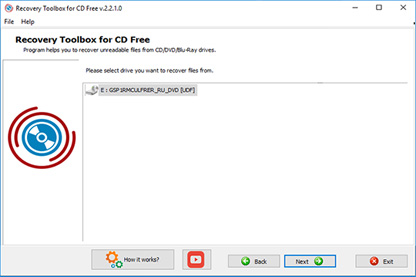
1. Sélection du lecteur depuis lequel vous voulez récupérer les données
Après avoir démarré Recovery Toolbox for CD Free, vous verrez la première page de l’assistant de récupération. Cette page affiche la liste de lecteurs disponibles depuis lesquels l’outil peut récupérer les données. Vous devez sélectionner le lecteur nécessaire en cliquant une fois sur le bouton de la souris ou en utilisant les touches de direction et cliquez sur le bouton Next (Suivant). N’oubliez pas qu’avant de commencer le processus même de récupération de données vous pouvez quitter le programme en cliquant sur le bouton Exit (Quitter) et revenir à l’étape précédente en cliquant sur le bouton Back (En arrière) après avoir ouvert la deuxième page du programme.
2. Sélection du disque et du dossier pour y enregistrer les données récupérées
Après avoir cliqué sur le bouton Next (Suivant) de la première page de l’assistant de récupération, vous verrez la page où vous pouvez sélectionner le disque et le dossier pour y enregistrer les données récupérées.
Il y a deux possibilités d’indiquer le chemin d’accès vers l’emplacement des données récupérées:
- Saisissez le chemin d’accès nécessaire dans le champ
- Cliquez sur le bouton - ceci ouvrira la boîte de dialogue où vous pouvez sélectionner le dossier nécessaire sur tout lecteur disponible. Vous pouvez également utiliser cette boîte de dialogue pour créer un nouveau dossier si nécessaire.
A part la possibilité de sélectionner le dossier où vous voulez enregistrer les données, la deuxième page de l’assistant de récupération qui est actuellement affichée sur l’écran contient les informations sur:
- le lecteur où sont stockées les données à récupérer
- le lecteur où le programme va enregistrer les données récupérées
Remarque: les informations sur le Lecteur de destination sont mises à jour automatiquement après la modification du lecteur sélectionné pour l’enregistrement des données récupérées.
Après avoir sélectionné le dossier où vous voulez enregistrer les données récupérées et affiché les informations sur la source et les lecteurs de destination, vous devez cliquer sur le bouton Next (Suivant) et vous passer à l’étape suivante.
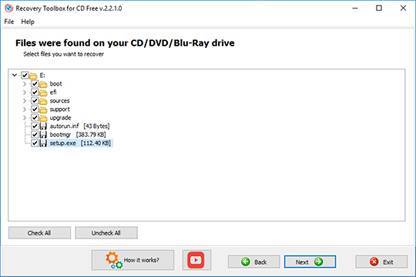
3. Sélection des fichiers / dossiers que vous voulez récupérer depuis le lecteur
Pour sélectionner un fichier, cliquez tout simplement sur la case blanche vide à côté du nom du fichier. Il est possible de sélectionner des fichiers séparés et les dossiers tous entiers avec tous les fichiers qui y sont présents.
Vous pouvez également sélectionner tous les fichiers du lecteur pour les récupérer. Pour ce faire, vous devez cliquer sur la case blanche vide à gauche du nom de lecteur (ceci sélectionnera automatiquement tous les fichiers), ce qui est la même chose que cliquer sur le bouton Check all (Cocher tout). Vous pouvez annuler le clic sur le bouton Check all (Cocher tout) en cliquant sur le bouton Uncheck all (Décocher tout) ce qui effacera la sélection de tous les fichiers. Le bouton Save (Enregistrer) deviendra disponible quand vous aurez sélectionné au moins un fichier à récupérer. En cliquant une fois sur le bouton Save (Enregistrer) vous allez démarrer le processus de récupération des fichiers sélectionnés et l’enregistrement des informations récupérées dans le dossier indiqué.
Vous pouvez voir les détails du processus de récupération dans la fenêtre suivante. Dès que le processus de récupération des données sera terminé, le programme ouvrira une fenêtre avec le dossier où ont été enregistrées les données récupérées.
C’est tout! Le processus de récupération est terminé! Vous pouvez cliquer sur le bouton Exit (Quitter).
Menu principal dans l’assistant de récupération
Toutes les fenêtres dans l’assistant de Recovery Toolbox for CD Free possèdent le menu principal.
Vous pouvez quitter le programme à tout moment non seulement à l’aide du bouton Exit (Quitter), mais également en sélectionnant l’élément du menu File | Exit (Fichier | Quitter).
Le menu Aide a trois éléments. Un cliquant une fois sur l’élément Recovery Toolbox for CD Free Help vous ouvrirez cette page dans votre navigateur par défaut; l’élément Recovery Toolbox for CD Free on the Web ouvrira la page web de Recovery Toolbox for CD Free dans votre navigateur. Un cliquant une fois sur l’élément About (A propos) vous ouvrirez la boîte de dialogue avec les informations à propos du programme et son développeur.
Wiki-FAQ:
Question:
Quels types de disques sont pris en charge par le programme ?
Réponse:
Recovery Toolbox for CD Free fonctionne avec tous les types de disques optiques reconnus par le système d'exploitation Windows. Si Windows détecte la présence d'un disque optique dans le lecteur, celui-ci peut être lu à l'aide de Recovery Toolbox for CD Free.
Question:
Combien de temps dure généralement la récupération ?
Réponse:
Le temps de lecture dépend du degré d'endommagement du disque. Plus la surface du disque est endommagée et plus il est difficile à lire, plus la récupération sera longue. Ainsi, un simple CD de 700 Mo peut être récupéré en moins d'une journée, tandis qu'un DVD-R de grande capacité peut prendre jusqu'à une semaine.
Question:
La récupération complète des données est-elle garantie ?
Réponse:
Non, mais le programme Recovery Toolbox for CD Free tentera de lire autant de données que possible à partir du disque optique.
Question:
Le programme prend-il en charge la récupération de données à partir de disques au format mini-CD ou mini-DVD ?
Réponse:
Oui, si le disque mini-CD ou mini-DVD est reconnu par le système d'exploitation. Au minimum, le disque mini-CD ou mini-DVD doit être visible dans l'Explorateur Windows.
Question:
Le programme peut-il être utilisé si le disque est très rayé ?
Réponse:
Oui, le programme Recovery Toolbox for CD Free a été spécialement conçu pour ces cas. Les utilisateurs ont contacté la société Recovery Toolbox après avoir rencontré des problèmes de lecture de disques optiques, et les développeurs ont lancé un programme gratuit à la demande des clients.
Question:
Le programme peut-il récupérer des données à partir de consoles de jeux (PlayStation, Xbox) ?
Réponse:
Non, car les consoles n'utilisent pas Windows et il est impossible d'installer le programme Recovery Toolbox for CD Free sur une console.
Question:
Est-il possible de récupérer des données à partir de CD musicaux (CD audio) endommagés ?
Réponse:
Oui, les pistes musicales récupérées seront enregistrées sous forme de fichiers séparés.
Question:
Que faire si le programme se bloque pendant le processus de récupération ?
Réponse:
Attendez que le programme revienne à son état normal dans les 5 à 15 minutes. Sinon, supprimez le programme via le Gestionnaire des tâches de Windows.
Question:
Le programme fonctionne-t-il sous Windows 11 ?
Réponse:
Oui, le programme Recovery Toolbox for CD Free est compatible avec Windows 11.
Question:
Le programme est-il compatible avec macOS ou Linux ?
Réponse:
Non, le programme Recovery Toolbox for CD Free n'est pas compatible avec macOS et Linux.
Question:
Le programme prend-il en charge les lecteurs USB externes ?
Réponse:
Oui, Recovery Toolbox for CD Free peut fonctionner avec des lecteurs optiques USB externes s'ils sont compatibles avec Windows.
Question:
Faut-il installer des pilotes supplémentaires pour le programme ?
Réponse:
Non. L'utilitaire utilise les pilotes et les paramètres système de Windows. Aucun pilote supplémentaire n'est nécessaire.
Question:
Peut-on lancer le programme en mode sans échec de Windows ?
Réponse:
Oui, le programme peut être lancé en mode sans échec dans n'importe quelle version de Windows.
Question:
Que faire si le programme indique que les données ont été restaurées, mais que les fichiers ne s'ouvrent pas ?
Réponse:
Dans ce cas, cela signifie qu'une partie des données contenues dans le fichier a été endommagée et que, par conséquent, l'intégrité des données dans le fichier lui-même a été compromise. Dans ce cas, vous devez essayer de récupérer chaque fichier endommagé séparément à l'aide d'utilitaires spéciaux pour chaque type de fichier ou d'un service en ligne universel https://online.all-recovery-inc.com/fr/. Autrement dit, si vous avez un fichier Excel illisible, vous devez essayer de le restaurer à l'aide de Recovery Toolbox for Excel https://excel.all-recovery-inc.com/fr/, et s'il s'agit d'un document PDF, à l'aide de Recovery Toolbox for PDF https://pdf.all-recovery-inc.com/fr/.
Question:
Est-il possible de récupérer des fichiers précédemment supprimés à partir d'un disque réécrit ?
Réponse:
Non, le programme Recovery Toolbox for CD Free n'est pas conçu pour récupérer des fichiers précédemment supprimés à partir de disques optiques.
Question:
Comment enregistrer les données récupérées directement dans le cloud (Google Drive, Dropbox) ?
Réponse:
Pour enregistrer les données récupérées directement dans le stockage cloud, vous devez connecter le stockage comme un disque séparé dans Windows (disque mappé). C'est-à-dire si le stockage est visible dans l'Explorateur Windows comme un disque séparé avec une lettre (D:\, F;\ etc.).
Question:
Est-il possible d'enregistrer les données récupérées sous forme d'image ISO du disque ?
Réponse:
Non.
Question:
Que faire si l'espace disponible sur l'ordinateur est insuffisant pour restaurer tous les fichiers ?
Réponse:
Vous pouvez sélectionner uniquement les fichiers que vous souhaitez enregistrer. Mais vous devez surveiller la taille totale des fichiers enregistrés afin qu'elle ne dépasse pas l'espace libre disponible sur le disque.
Question:
Est-il possible d'enregistrer les fichiers récupérés directement sur une clé USB ?
Réponse:
Oui, c'est possible. Il suffit d'indiquer le dossier d'enregistrement directement sur la clé USB.
Question:
Le programme prend-il en charge le renommage automatique des fichiers lors de la duplication ?
Réponse:
Non.
Question:
En quoi ce programme se distingue-t-il des solutions similaires proposées par la concurrence ?
Réponse:
Recovery Toolbox for CD Free est un programme gratuit. Sa gratuité est la principale différence entre ce programme et ceux de la concurrence.
Question:
Existe-t-il des services en ligne permettant de récupérer des données à partir de CD/DVD endommagés ?
Réponse:
Malheureusement, nous n'en connaissons pas.
Question:
Le programme peut-il endommager le disque ou détériorer son état ?
Réponse:
Recovery Toolbox for CD Free ne peut pas endommager ou détériorer l'état d'un disque optique, car il ne corrige ni ne modifie les données sur le disque optique lui-même. Recovery Toolbox for CD Free se contente de lire les données du disque, mais les enregistre ailleurs.
Question:
Est-il utile d'essayer la récupération si le disque a plus de 10 ans ?
Réponse:
Oui, il faut essayer de lire n'importe quel disque, quel que soit son âge. Le programme Recovery Toolbox for CD Free est gratuit, vous ne perdrez donc que votre temps.
Question:
Quelles méthodes alternatives (par exemple, le dentifrice) peuvent aider à préparer le disque à la récupération par le programme ?
Réponse:
Il faut d'abord nettoyer le disque pour éliminer les saletés et les impuretés à la surface. Un nettoyage plus approfondi peut aider, mais il doit être effectué par des spécialistes expérimentés. Un nettoyage en profondeur d'un CD/DVD par des non-professionnels peut endommager définitivement le disque optique et le rendre illisible.
Ressources:
- CD sur Wikipédia: https://fr.wikipedia.org/wiki/Disque_compact
- DVD sur Wikipédia: https://fr.wikipedia.org/wiki/DVD
- Blu-ray sur Wikipédia: https://fr.wikipedia.org/wiki/Disque_Blu-ray