Como recuperar arquivos excluídos permanentemente da Lixeira do Windows
Software Gratuito para Desfazer Exclusão de Arquivos
Recovery Toolbox File Undelete Free
Recovery Toolbox File Undelete Free pode recuperar arquivos temporários excluídos da Lixeira do Windows.
Como recuperar o arquivo
Como recuperar um arquivo excluído permanentemente no Windows. Descrição passo a passo dos arquivos, desfazendo a exclusão da lixeira limpa:
- Baixe, instale e execute Recovery Toolbox File Undelete Free aqui: https://all-recovery-inc.com/download/FileUndeleteFreeSetup.exe
- Selecione o disco onde os arquivos excluídos foram colocados
- Selecione os arquivos/pastas que você deseja recuperar
- Selecione o local de saída, modo de restauração e outras opções de recuperação
Software gratuito para desfazer a exclusão de arquivos no Windows
O Recovery Toolbox File Undelete Free ajudará a recuperar arquivos excluídos da Lixeira do Windows.
Se limpou a Lixeira inadvertidamente e esta continha um arquivo importante, o Recovery Toolbox File Undelete Free irá examinar toda a sua unidade de disco rígido ou disco rígido externo que contém o arquivo e tentar recuperá-lo. O programa só funciona em unidades que usam o sistema de arquivos NTFS. O NTFS lhe permite salvar mais de 32 GB de dados em uma unidade.
Para cancelar a remoção de um arquivo, o programa terá de realizar um exame completo ao disco para determinar a possibilidade de restaurar o arquivo excluído.
A recuperação do arquivo será impossível em alguns casos, nomeadamente se:
- Os blocos do disco onde o arquivo excluído estava armazenado estão sendo usados por outro arquivo;
- Os registros na tabela de alocação de arquivos (FAT, File Allocation Table) foram profundamente alterados;
- O sistema tem discos de alto desempenho instalados, por exemplo, SSD.
Vantagens do Recovery Toolbox File Undelete Free:
- Gratuito
- Simples, com uma interface intuitiva
- Rápido a analisar o disco
Se você deseja desfazer a exclusão de arquivos, siga as seguintes etapas:
- Selecione o disco que contém os arquivos que você deseja recuperar
- Inicie o exame do disco e analise os resultados
- Selecione o arquivo que você deseja restaurar
Atenção: O nome e a extensão do arquivo podem ser gerados automaticamente pelo programa, uma vez que o tipo e o nome original do arquivo podem não ser restaurados corretamente.
- Selecione o caminho de destino para os arquivos restaurados
Requisitos:
- Windows 98/Me/2000/XP/Vista/7/8/10/11 ou Windows Server 2003/2008/2012/2016 e superior
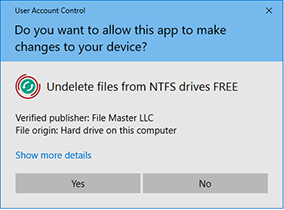
- O programa deve ser iniciado com direitos de administrador
Atenção: è muito importante que o disco de destino seja diferente do disco de origem de onde os dados estão sendo recuperados. Por outras palavras, não deve salvar os arquivos restaurados no mesmo disco. Use unidades de disco removíveis ou armazenamentos de rede para salvar versões restauradas de arquivos que foram anteriormente excluídos.
Captura de ecrãs:
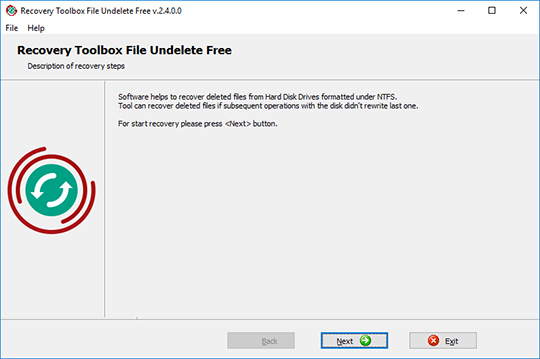
Ecrã de boas-vindas
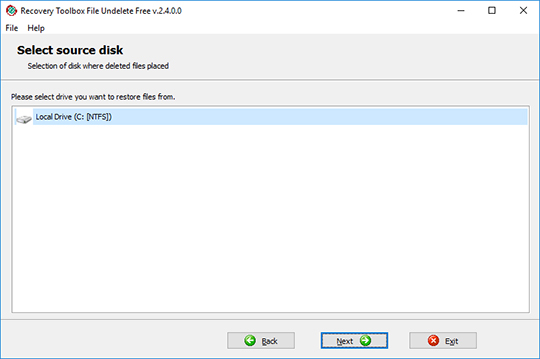
Selecção de unidade fonte
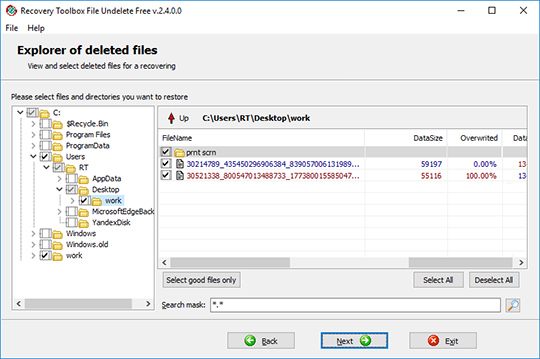
Selecção de ficheiros e pastas
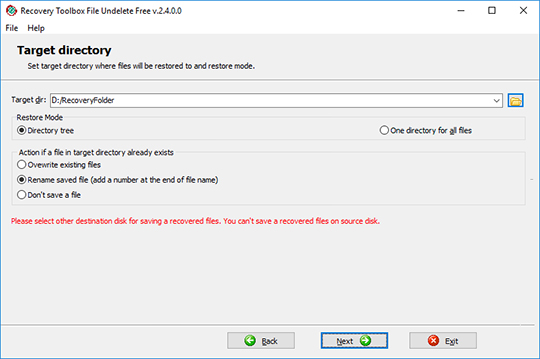
Selecção da localização de saída, modo de restauro e outras opções de recuperação
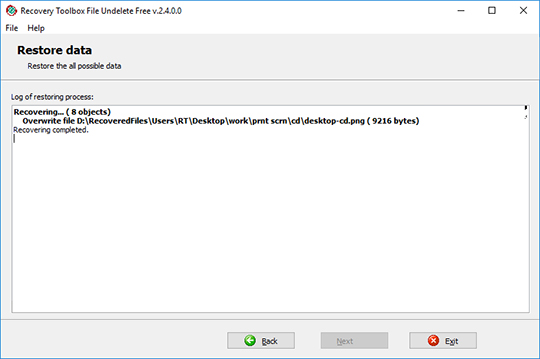
Relatório pós-recuperação
Como funciona:
Baixe o software do site. Descarregar
Comece a instalar o software:
- Clique no arquivo de instalação baixado no navegador

- Selecione o arquivo de instalação baixado no Windows Explorer e pressione Enter ou clique duas vezes sobre ele.
Confirme a mensagem de aviso:
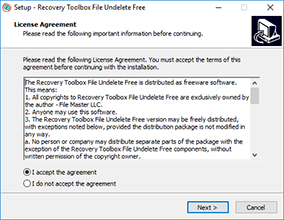
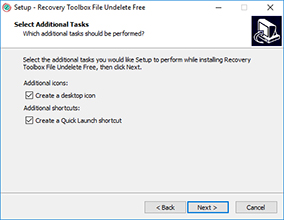
Execute o assistente de instalação:
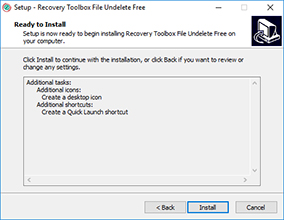
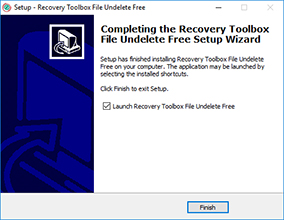
Execute o programa:
- Clique duas vezes no ícone da área de trabalho
ou
- Selecione no menu principal: Iniciar | Programs | Recovery Toolbox File Undelete Free | Recovery Toolbox File Undelete Free
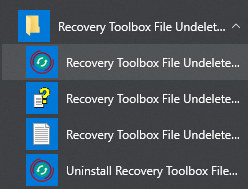
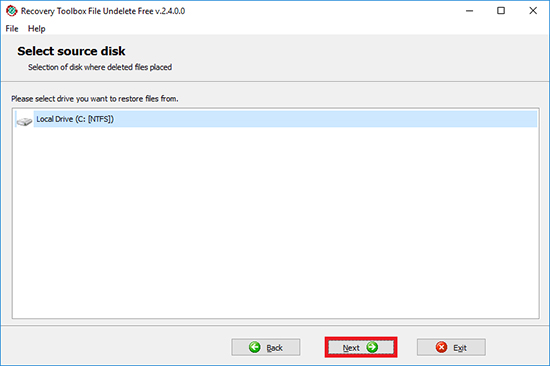
Selecione o disco onde os arquivos excluídos foram colocados:
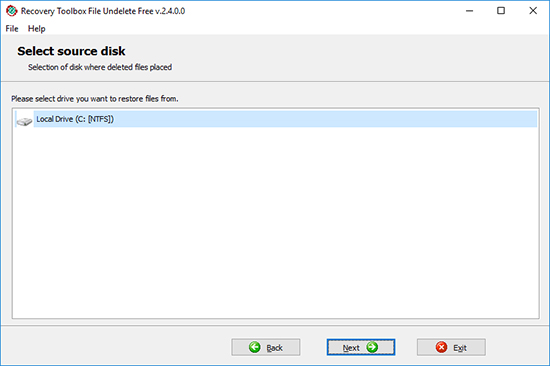
E pressione o botão Next (Próximo):
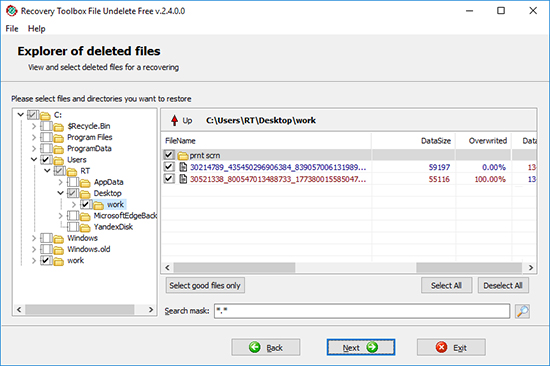
Selecione os arquivos/pastas que você deseja recuperar:
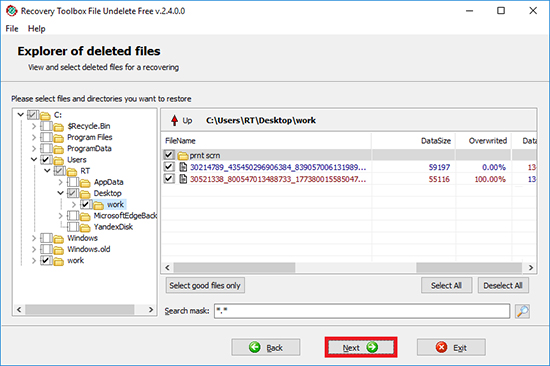
E pressione o botão Next (Próximo):
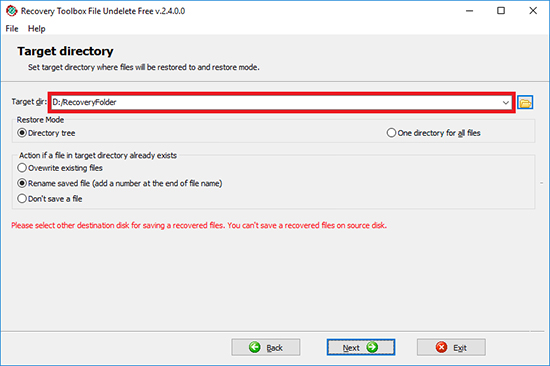
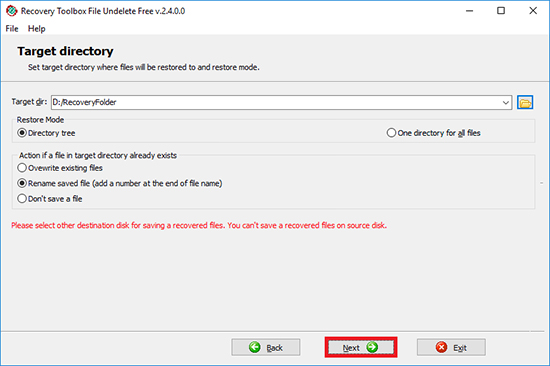
Selecione o local de saída, modo de restauração e outras opções de recuperação:
Pressione o botão Next (Próximo):
Vídeo:
Ajuda online:
Recovery Toolbox File Undelete Free (Descarregar) é uma ferramenta de recuperação gratuita que é compacta, de confiança e fácil de usar. Contudo, alguns utilizadores, especialmente aqueles pouco familiarizados com programas de recuperação e recuperação de dados em geral, podem encontrar alguns problemas no uso do programa e ter algumas questões para colocar. Portanto, criámos este manual de utilização que cobre todos os aspectos da operação do programa e deve responder a todos as perguntas que tiver. Por favor, leia este documento antes de contactar o nosso departamento de apoio ao cliente.
Recuperação de ficheiros e pastas apagadas
Recovery Toolbox File Undelete Free contém uma interface intuitiva que requer o mínimo de envolvimento no processo. O processo de recuperação propriamente dito está dividido em vários passos distintos, cada um deles alertando-o para informação ou acção específica. Tudo o que precisa de fazer para recuperar com sucesso os seus ficheiros é ler as instruções no ecrã, introduzir a informação necessária ou efectuar a acção pedida e eventualmente clicar no botão Next (Seguinte) para prosseguir para o próximo passo no processo. Por favor, repare que o programa tem que ser iniciado com privilégios de administrador para funcionar correctamente.

Este é o ecrã inicial do programa que contém uma mensagem de boas-vindas e indica-lhe para clicar em Next (Seguinte) Próximo para continuar com o processo de recuperação. Por favor, faça como indicado e iniciará o segundo passo.
Neste passo, precisará de seleccionar o disco de uma lista de unidades NTFS formatadas detectadas no seu sistema. Seleccione a letra da unidade da lista e pressione Next (Seguinte). O programa começará a pesquisar por ficheiros e pastas apagadas na unidade. Geralmente, este processo demora alguns segundos, mas pode demorar mais tempo no seu caso, dependendo do tamanho da unidade e da sua estrutura. Quando terminado, o programa abrirá automaticamente o próximo ecrã no ajuda de recuperação.


3. Selecção dos ficheiros e pastas a serem recuperadas
Este é o ecrã principal do assistente que lhe permite pesquisar os ficheiros e pastas apagadas e marcá-las para recuperação. Se não tiver a certeza da localização de um ficheiro específico, pode usar a função de procura que também suporta máscaras de procura (use um asterisco (*) para substituir qualquer sequência de caracteres no nome do ficheiro ou na sua extensão).
Este ecrã do assistente de recuperação está dividido em duas áreas funcionais. A parte esquerda da janela contém uma árvore de pastas que lhe permite pesquisar pastas apagadas na unidade seleccionada. O conteúdo de cada pasta é mostrado numa tabela na parte direita do ecrã que também revela características importantes dos ficheiros e propriedades. Pode rapidamente aceder ao nível superior ao pressionar na seta vermelha acima desta tabela.
A tabela mostra uma lista de ficheiros apagados da pasta seleccionada e as respectivas propriedades: tamanho em bytes, a data da eliminação, os seus atributos e, mais importante, a extensão da área que foi reescrita no disco rígido que continha o ficheiro. Se um ficheiro foi sobrescrito, a recuperação será impossível. Para acelerar o processo, pode usar o botão Select good files only (Seleccionar apenas ficheiros recuperáveis) por baixo da tabela para rapidamente seleccionar os ficheiros que podem ser recuperados com um grau de certeza elevado. Os botões Select all (Seleccionar tudo) e Deselect all (Desmarcar tudo) à direita deixam-no seleccionar todos os ficheiros ou abandonar a selecção, respectivamente. As mesmas funções podem ser acedidas através de um menu pop-up aberto ao clicar com o botão direito do rato em qualquer sítio dentro da tabela.
Depois de ter seleccionado os ficheiros a recuperar, clique no botão Next (Seguinte) no fundo da janela para prosseguir para o próximo passo.
4. Selecção da pasta de destino
Nesta etapa do processo de recuperação, precisará de especificar a localização onde os ficheiros que seleccionou vão ser restaurados. Isto pode ser feito por uma das seguintes maneiras. Para seleccionar uma pasta de saída, escreva o seu nome e caminho no campo de entrada localizado no topo da janela do programa ou use a caixa de diálogo do Windows clicando no botão correspondente à direita do campo. Também pode seleccionar uma das localizações previamente usadas da lista pendente que pode ser aberta ao clicar no pequeno botão com o símbolo de uma seta descendente na parte direita do campo de entrada.
Também precisará de definir um parâmetro de restauração. Escolha Directory tree (Árvore de directórios) se pretender que o programa recrie a estrutura original de pastas na localização específica ou One directory for all files (Um directório para todos os ficheiros) se pretender que o Recovery Toolbox File Undelete Free recupere todos os ficheiros assinalados para uma pasta à sua escolha.
Finalmente, seleccione a acção a realizar quando é encontrado num ficheiro com o mesmo nome na localização da saída especificada. O programa pode reescrever o ficheiro antigo, renomear o novo ficheiro adicionando um número ao seu nome ou saltar a recuperação deste ficheiro.
Quando estes parâmetros estiverem todos definidos, pressione o botão Next (Seguinte) para proceder para o passo final no processo de recuperação.


Este é o ecrã final do assistente e contém um registo das acções realizadas e um breve sumário da sessão de recuperação: o número de objectos recuperados, o seu tamanho, etc. Nesta etapa, pode fechar o programa ao clicar em Exit (Sair) ou usar o botão Back (Voltar) para voltar à etapa anterior e repetir a recuperação usando parâmetros diferentes. Pode também clicar em Back (Voltar) até chegar ao primeiro ecrã para recuperar um novo ficheiro ou um conjunto de ficheiros.
Como pode ver, Recovery Toolbox File Undelete Free é muito intuitivo. Se tiver perguntas ou problemas com o programa, por favor não hesite em contactar o nosso departamento de apoio ao cliente - teremos todo o gosto em ajudá-lo.
Recursos:
- NTFS na Wikipedia: https://pt.wikipedia.org/wiki/NTFS