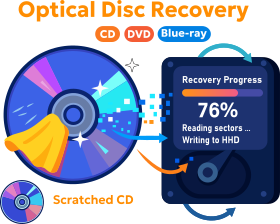
Утилита для восстановления дисков CD, DVD, Blu-ray
Recovery Toolbox for CD Free
Recovery Toolbox for CD Free может восстановить данные с нечитаемых CD/DVD/Blu-ray и других оптических дисков
Как восстановить данные с поцарапанного или поврежденного оптического диска (CD/DVD/Blu-ray). Пошаговая инструкция:
- Вставить поврежденный оптический диск в привод на ПК
- Скачать, установить и запустить Recovery Toolbox for CD Free отсюда: Загрузить
- Выбрать привод для восстановления данных на первой странице Recovery Toolbox for CD Free
- Выбрать диск и папку для сохранения восстановленных данных
- Выбрать файлы / папки, восстанавливаемые с диска
Краткий список возможностей утилиты Recovery Toolbox for CD Free:
- Восстановление поврежденных данных со всех наиболее распространенных на сегодняшний день типов носителей
- Работа с данными, ставшими испорченными как после физического повреждения носителя, так и вследствие программных ошибок
- Предоставление пользователю возможности полного управления процессом восстановления
- Предоставление пользователю максимально подробного отчета о процессе восстановления данных
Но самое главное – все эти блестящие возможности для пользователя совершенно бесплатны! Отныне у вас есть доступный, несложный, но в то же время мощный инструмент восстановления данных, не требующий никаких затрат!
Утилита восстановления данных с поврежденных носителей
Утилита Recovery Toolbox for CD Free разработана для восстановления данных с поврежденных носителей всех наиболее распространенных на сегодняшний день типов: CD, DVD, HD-DVD, Blu-ray и т.д. Программа позволяет восстанавливать файлы любых типов. Утилита выполняет полное сканирование поврежденных дисков и сохраняет максимально возможное количество информации. В процессе восстановления Recovery Toolbox for CD Free применяет большое число различных алгоритмов, что серьезно повышает количество и качество восстановленных данных.
Пользователь получит полный, удобный для чтения отчет обо всех деталях процесса восстановления.
Программа предоставляет пользователю чрезвычайно удобные возможности полного управления восстановлением: откуда и какие восстанавливать файлы, в какую папку и куда сохранять данные и проч. Также доступен просмотр всей необходимой информации, как об источнике восстанавливаемых данных, так и о месте их сохранения.
Утилита будет незаменима в следующих случаях:
- физическом повреждении носителя (царапины, контакт с жидкостями и т.д.)
- повреждении формата носителя программами записи дисков
- ошибках ОС при чтении и доступе к носителю
- и т.д. и т.п.
Во всех этих неприятных ситуациях программа быстро и качественно выполнит все необходимые действия по восстановлению как можно большего количества данных.
Удобный, интуитивно понятный интерфейс делает процесс работы с программой эффективным и приятным.
По количеству и качеству используемых в программе алгоритмов, простоте и доступности использования, широкой функциональности, утилита Recovery Toolbox for CD Free – одна из лучших в своем классе; и, повторяю, в отличие от большинства своих аналогов – абсолютно бесплатна.
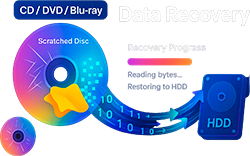
Как вернуть CD диск после повреждения бесплатно
Для возвращения данных с поврежденного CD диска удобно воспользоваться утилитой Recovery Toolbox for CD Free. С большой вероятностью Recovery Toolbox for CD Free может прочитать файлы с поцарапанного и нечитаемого CD диска. Для проверки этой гипотезы достаточно:
- Скачать, установить и запустить Recovery Toolbox for CD Free
- Выбрать носитель с поврежденным CD диском
- Выбрать папку на жестком диске, куда будут копироваться файла с оптического диска
- Запустить восстановление поврежденного CD диска
Как исправить CD диск бесплатно
Если требуется быстро исправить CD или DVD диск, то Recovery Toolbox for CD Free может сделать это за пару кликов. Исправление CD/DVD дисков происходит путем копирования и исправления файлов из поврежденного оптического диска в папку на жестком диске.
Требования:
- Windows 98/Me/2000/XP/Vista/7/8/10/11 или Windows Server 2003/2008/2012/2016 и выше
Скриншоты:
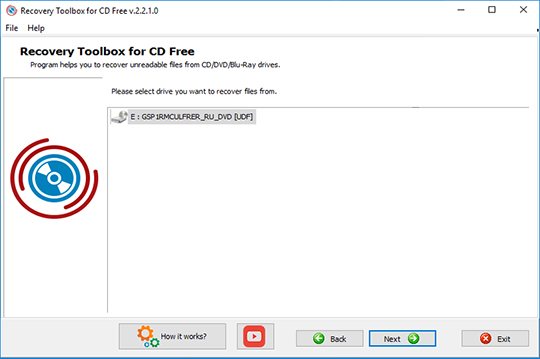
Выбор диска для восстановления файлов
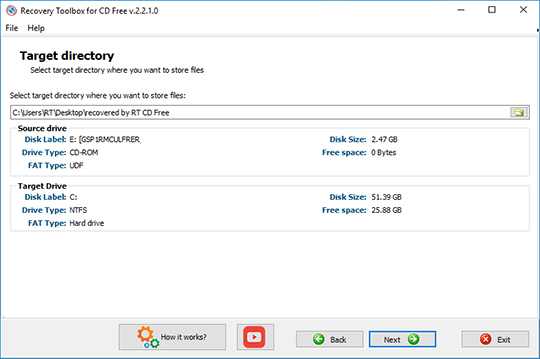
Выбор диска и папки для сохранения файлов
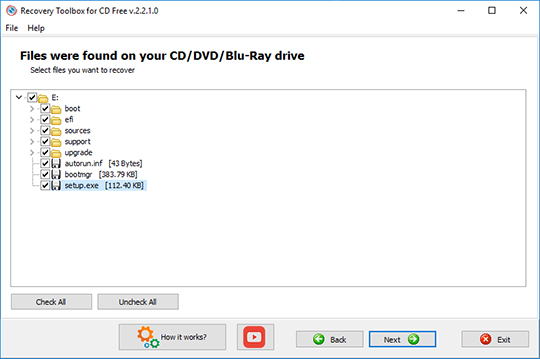
Выбор папок/файлов для сохранения
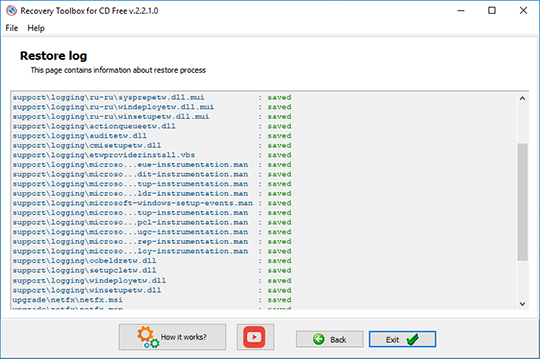
Журнал восстановления
Как это работает:
Скачайте программу с сайта.

Установите программное обеспечение:
- Нажмите на скачанное программное обеспечение в браузере
- Выберите скачанный инсталляционный файл в Проводнике (Windows Explorer) и нажмите кнопку Enter или дважды кликните на файл.
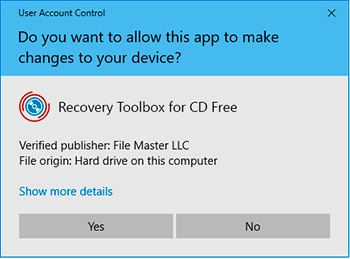
Подтвердите предупреждающее сообщение:
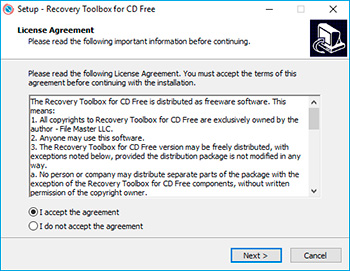
Пройдите инсталляционный мастер:
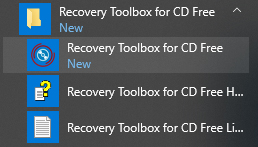
Запустите установленную программу:
- Дважды кликнуть на иконку на Рабочем столе
или
- Выберите в главном меню пункт: Старт | Программы | Recovery Toolbox for CD Free | Recovery Toolbox for CD Free
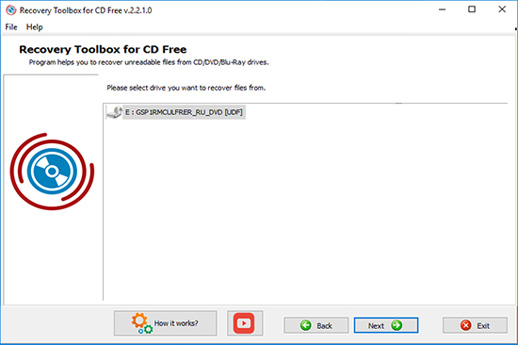
Выберите дисковод с поврежденным оптическим диском (CD/DVD/Blu-ray и т.д.):
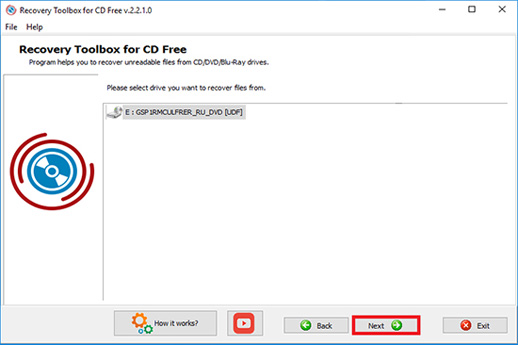
Нажмите кнопку Next (Далее):
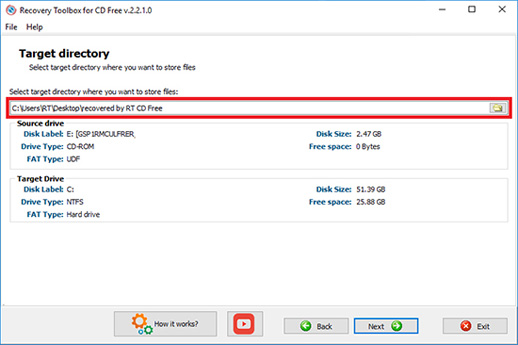
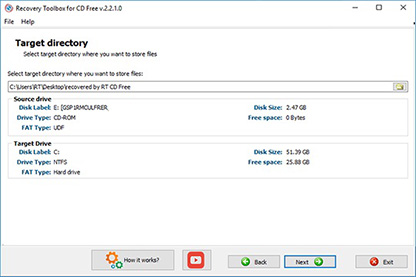
Выберите папку, где будут сохранены восстановленные файлы с диска:
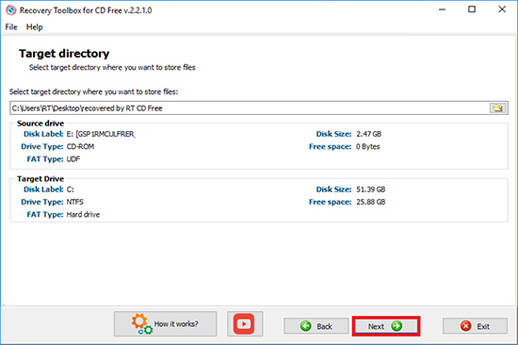
Нажмите кнопку Next (Далее):
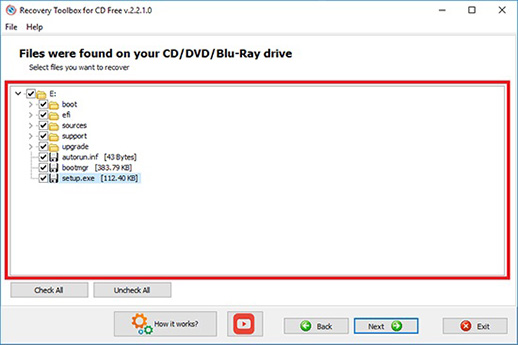
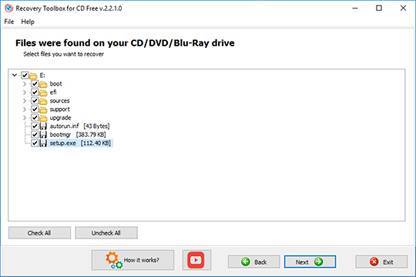
На третьей странице пользователь может просмотреть и выбрать для сохранения восстановленные файлы:
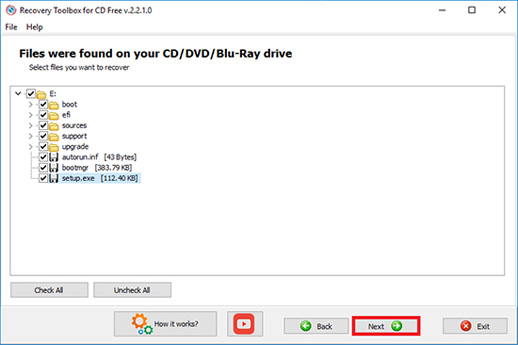
Нажмите кнопку Next (Далее):
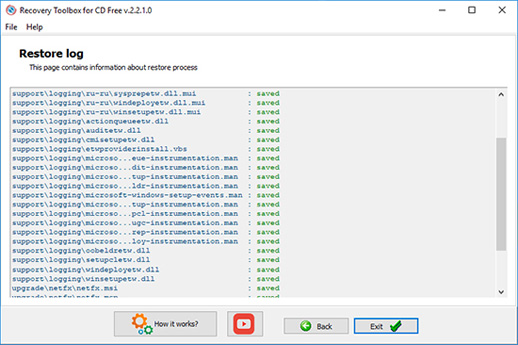
На последней странице отображается детальная информация о процессе восстановления:
Видео:
Онлайн помощь:
Recovery Toolbox for CD Free (Загрузить) - предназначена для простого и эффективного восстановления данных со всех наиболее популярных типов носителей информации. Программа предоставляет пользователю удобный интерфейс, с помощью которого можно восстановить данные, пройдя всего несколько простых шагов:
Как восстановить информацию с поврежденных носителей?
- Выбрать носитель, с которого необходимо восстановить данные
- Выбрать диск и папку, куда будут записываться восстановленные данные
- Выбор файлов/папок для восстановления на носителе
Разберем каждый шаг подробно.
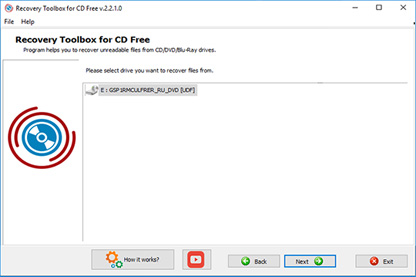
1. Выбор носителя, с которого необходимо восстановить данные
При запуске утилиты Recovery Toolbox for CD Free откроется первая страница помощника восстановления программы. В этом окне отображается список доступных носителей информации, с которых утилита может восстановить данные. Необходимо выбрать одиночным нажатием левой кнопки мыши или клавишами управления курсором клавиатуры требуемый носитель и нажать кнопку Next (Далее). Помните, что вплоть до самого начала процесса восстановления данных вы можете выйти из программы, нажав кнопку Exit (Выход); и, начиная со второго окна программы, вернуться к предыдущему шагу, нажав кнопку Back (Назад).
2. Выбор диска и папки, куда будут записываться восстановленные данные
После нажатия на кнопку Next (Далее) на первой странице помощника восстановления откроется окно выбора диска и папки, в которые будет записываться восстановленная информация. Указать путь к расположению восстановленных данных можно двумя способами:
- Напечатать с клавиатуры нужный путь
- Нажать на кнопку, после чего на экране появится окно поиска и выбора нужной папки на любом доступном носителе; также в этом окне можно создать, при необходимости, новую папку
Кроме возможности выбора нужной папки для сохранения данных, вторая страница помощника восстановления, отображаемая сейчас на экране, содержит информацию о:
- носителе, где находятся восстанавливаемые данные
- носителе, куда программа будет сохранять восстановленную информацию
Примечание: информация о носителе Target Drive обновляется автоматически после смены носителя, который пользователь выбрал для хранения восстановленных данных.
После выбора папки для хранения восстановленных данных и просмотра информации об исходном и конечном носителях, нужно нажать кнопку Next (Далее) и перейти к следующему шагу.
3. Выбор файлов/папок для восстановления на носителе
Для выбора нужного файла достаточно нажать левой кнопкой мыши на пустой белый квадратик рядом с именем файла. Есть возможность выбора, как отдельных файлов, так и папки – вместе со всеми вложенными файлами. Также можно выбрать для восстановления все файлы на носителе – для этого нужно нажать на белый пустой квадратик слева от имени носителя (после чего автоматически будут отмечены все файлы), что равносильно нажатию кнопки Check all (Выбрать все). Действие кнопки Check all (Выбрать все) может быть отменено нажатием кнопки Uncheck all (Снять все), которая снимет отметки со всех файлов. После того, как будет выбран хотя бы один файл для восстановления, станет активна кнопка Save (Сохранить). Нажатие на кнопку Save (Сохранить) запустит процесс восстановления выбранных файлов, и записи восстановленной информации в указанную папку.
Детали процесса восстановления можно наблюдать в следующем окне программы. Как только процесс восстановления данных завершится, программа откроет окно с папкой, куда вы указали сохранять восстановленную информацию.
Меню помощника восстановления
Во всех окнах помощника восстановления утилиты Recovery Toolbox for CD Free отображается строка меню File Help. Вы всегда можете выйти из программы не только при помощи кнопки Exit (Выход), но и выбрав подпункт меню File | Exit (Файл | Выход). В меню Help (Помощь) есть три подпункта. Нажатие на подпункт Recovery Toolbox for CD Free Help (Помощь) откроет в вашем браузере, установленном в системе по умолчанию, эту страницу онлайнового руководства пользователя; а подпункт Recovery Toolbox for CD Free on the Web (В интернете) откроет в браузере web-страницу утилиты Recovery Toolbox for CD Free. Нажатие на подпункт About (О программе) отобразит окно с информацией о программе и ее разработчике.
Вопросы-Ответы-Wiki:
Вопрос:
Какие типы дисков поддерживаются программой?
Ответ:
Recovery Toolbox for CD Free работает со всеми типами оптических дисков, которые распознаются операционной системой Windows. Если Windows определяет наличие оптического диска в дисководе, то его можно прочитать с помощью Recovery Toolbox for CD Free.
Вопрос:
Как долго обычно занимает восстановление?
Ответ:
Время чтения зависит от степени повреждения диска. Чем сильнее повреждена поверхность диска и чем сложнее его прочитать, тем дольше будет идти восстановление. Так простой CD-диск на 700Мб может восстанавливаться до суток, а DVD-R диск большой вместимости могут восстанавливаться до недели.
Вопрос:
Гарантируется ли полное восстановление данных?
Ответ:
Нет, но программа Recovery Toolbox for CD Free попытается прочитать как можно больше данных с оптического диска.
Вопрос:
Поддерживает ли программа восстановление данных с дисков формата mini-CD или mini-DVD?
Ответ:
Да, если mini-CD или mini-DVD диск распознается операционной системой. По крайней мере mini-CD или mini-DVD диск должен быть виден через Windows Explorer.
Вопрос:
Можно ли использовать программу, если диск поцарапан очень сильно?
Ответ:
Да, именно для этих случаев специально была разработана программа Recovery Toolbox for CD Free. Пользователи обращались в компанию Recovery Toolbox после проблем с чтением оптических дисков, и разработчики выпустили бесплатную программу по просьбам клиентов.
Вопрос:
Может ли программа восстанавливать данные с игровых консолей (PlayStation, Xbox)?
Ответ:
Нет, так на консолях не используется Windows и установить программу Recovery Toolbox for CD Free на консоль невозможно.
Вопрос:
Можно ли восстановить данные с повреждённых музыкальных CD (Audio CD)?
Ответ:
Да, восстановленные музыкальные треки будут сохранены как отдельные файлы.
Вопрос:
Что делать, если программа зависла в процессе восстановления?
Ответ:
Дождаться возвращения программы в нормальное состояние в течении 5-15 минут. В противном случае удалить программу через «Диспетчер Задач» в Windows.
Вопрос:
Работает ли программа в Windows 11?
Ответ:
Да, программа Recovery Toolbox for CD Free совместима с Windows 11.
Вопрос:
Совместима ли программа с macOS или Linux?
Ответ:
Нет, программа Recovery Toolbox for CD Free не совместима с macOS и Linux.
Вопрос:
Поддерживает ли программа работу с внешними USB-приводами?
Ответ:
Да, Recovery Toolbox for CD Free может работать с внешними оптическими USB-приводами, если они совместимы с Windows.
Вопрос:
Нужно ли устанавливать дополнительные драйверы для программы?
Ответ:
Нет. Утилита использует драйверы и системные настройки Windows. Дополнительные драйверы не требуются.
Вопрос:
Можно ли запустить программу в безопасном режиме Windows?
Ответ:
Да, можно запустить программу в безопасном режиме в любой версии Windows.
Вопрос:
Что делать, если программа показывает, что данные восстановлены, но файлы не открываются?
Ответ:
В этом случае это говорит о том, что, часть данных внутри файла была повреждена и как следствие целость данных в самом файле была нарушена. В таких случая далее надо пытаться восстанавливать каждый поврежденный файл в отдельности с помощью специальных утилит для каждого типа файлов или универсальным онлайн-сервисом https://online.all-recovery-inc.com/ru/. Т.е. если есть нечитаемый Excel файл, то надо пытаться восстанавливать его с помощью Recovery Toolbox for Excel https://excel.all-recovery-inc.com/ru/, а если это документ PDF, то с помощью Recovery Toolbox for PDF https://pdf.all-recovery-inc.com/ru/.
Вопрос:
Можно ли восстановить удалённые ранее файлы с перезаписанного диска?
Ответ:
Нет, программа Recovery Toolbox for CD Free не предназначена для восстановления ранее удаленных файлов с оптических дисков.
Вопрос:
Как сохранить восстановленные данные прямо в облако (Google Drive, Dropbox)?
Ответ:
Для сохранения восстановленных данных сразу в облачное хранилище требуется подключить хранилище как отдельный диск в Windows (mapped disk). Т.е. если хранилище будет видно в Windows Explorer как отдельный диск с буквенным обозначением (D:\, F;\ и т.д.).
Вопрос:
Можно ли сохранить восстановленные данные в виде ISO-образа диска?
Ответ:
Нет.
Вопрос:
Что делать, если места на компьютере недостаточно для восстановления всех файлов?
Ответ:
Вы можете выбрать только те файлы, которые хотите сохранить. Но требуется следить за суммарным размером сохраняемых файлов, чтобы их размер не превышал размер текущего свободного места на диске.
Вопрос:
Можно ли восстановленные файлы сохранить сразу на флешку?
Ответ:
Да, можно. Просто укажите папку для сохранения непосредственно на самой USB-флешке.
Вопрос:
Поддерживает ли программа автоматическое переименование файлов при дублировании?
Ответ:
Нет.
Вопрос:
Чем отличается программа от аналогичных решений конкурентов?
Ответ:
Recovery Toolbox for CD Free это бесплатная программа. Свободное бесплатное использование есть главное отличие программы от конкурентов.
Вопрос:
Существуют ли онлайн-сервисы для восстановления данных с повреждённых CD/DVD?
Ответ:
К сожалению, такие не известны.
Вопрос:
Может ли программа повредить диск или ухудшить его состояние?
Ответ:
Recovery Toolbox for CD Free не может повредить или ухудшить состояние оптического диска так как не исправляет и не модифицирует данные на самом оптическом диске. Recovery Toolbox for CD Free только читает данные диска, но сохраняет в другом месте.
Вопрос:
Есть ли смысл пробовать восстановление, если диску более 10 лет?
Ответ:
Да, надо пробовать прочитать любой диск любого возраста. Программа Recovery Toolbox for CD Free бесплатна, поэтому Вы потратите только свое время.
Вопрос:
Какие альтернативные методы (например, зубная паста) могут помочь подготовить диск к восстановлению программой?
Ответ:
В первую очередь надо очистить диск от засорений и загрязнений на поверхности. Более серьезная чистка может помочь, но такую чистку должны производить опытные специалисты. Глубокая чистка CD/DVD диска непрофессионалами может окончательно испортить оптический диск, и он станет окончательно нечитаемым.
Ресурсы:
- CD в Wikipedia: https://ru.wikipedia.org/wiki/Компакт-диск
- DVD в Wikipedia: https://ru.wikipedia.org/wiki/DVD
- Blu-ray в Wikipedia: https://ru.wikipedia.org/wiki/Blu-ray_Disc