CD、DVD、蓝光光碟修复软件
Recovery Toolbox for CD Free
Recovery Toolbox for CD Free 帮助恢复不可读的 CD/DVD/Blu-ray 和其他光碟的数据
如何从带有刮痕或受损的光盘 (CD/DVD/Blu-ray) 修复数据。分步说明:
- 将受损的光盘插入电脑的驱动器
- 从这里下载、安装并运行 Recovery Toolbox for CD Free: 下載
- 在 Recovery Toolbox for CD Free 的首页上,选择驱动器以恢复数据
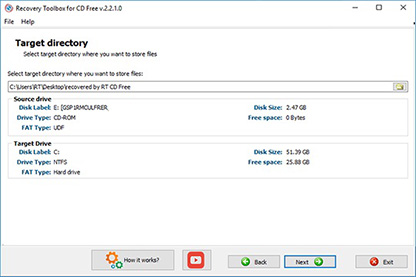
- 选择磁盘和文件夹以保存恢复的数据
- 选择您想要从驱动器恢复的文件/文件夹
Recovery Toolbox for CD Free 功能简易清单:
- 对现有所有类型的最常见媒体文件进行数据恢复
- 处理受到物理损坏及出现程序错误的媒体文件中的数据
- 帮助用户完全控制恢复流程
- 向用户提供数据恢复过程的详细报告
最重要的是 – 所有这些卓越功能都会免费提供给您!从今以后,您可以尽情使用这款无需任何花费、实用、简单、功能强大的数据恢复工具!
用于恢复受损 CD/DVD/HD DVD/Blu-ray 磁盘数据的工具
Recovery Toolbox for CD Free用于恢复媒体文件中的数据,适用于所有当前最普遍的类型:CD、DVD、HD-DVD、Blu-ray 等。该程序可以帮您恢复所有类型的文件。该工具会对磁盘进行完全扫描,并保存尽可能多的信息。恢复过程中,Recovery Toolbox for CD Free 使用了大量不同算法,可以极大增加恢复数据的数量和质量。
用户可获得一份完整易读的报告,包含恢复过程的所有细节。
该程序可帮助用户以最便捷的方法控制恢复过程:哪些文件、从哪里恢复、数据保存到哪里等等。还可查看所有必要信息,包括正在恢复的数据源和保存数据的位置。
该工具在下列情况中非常有用:
- 媒体文件受到物理损坏 (刮擦、浸入液体等)
- 媒体文件格式被写入磁盘的软件损坏
- 读取和访问媒体文件时操作系统出现故障
- 等等
如果遇到所有这些意外情况,该程序可快速并尽可能完整地恢复尽可能多的数据。
简单直观的界面有助于程序有效、顺利运行。
如今,商业信息在业务流程运营方面发挥着越来越重要的作用,需要处理的数据量也在稳定增长。通常,数据会以不同格式存放在数据库中。
如果考虑到算法的数量和质量、使用的简易性、实用性和功能范围,Recovery Toolbox for CD Free 绝对是同类产品中最优秀的工具之一,而比同类产品更为优越的是,这款工具完全免费。
如何免费修复损坏后的光盘
使用Recovery Toolbox for CD Free可以非常方便地从损坏的CD中恢复数据。Recovery Toolbox for CD Free极有可能从划伤和无法读取的CD中读取到文件。要验证此陈述,需要执行以下操作:
- 下载、安装并运行 Recovery Toolbox for CD Free。
- 选择带有损坏光盘所在的媒介。
- 选择硬盘里要从光盘复制文件的文件夹。
- 开始修复损坏的光盘。
如何免费修复光盘
如果您需要快速修复CD或DVD,Recovery Toolbox for CD Free 只需单击几下即可完成。修复CD/DVD的方法是将文件从损坏的光盘上,复制并修复到硬盘中的文件夹。
系统要求:
- Windows 98/Me/2000/XP/Vista/7/8/10/11 或 Windows Server 2003/2008/2012/2016 以及更高版本
截图:
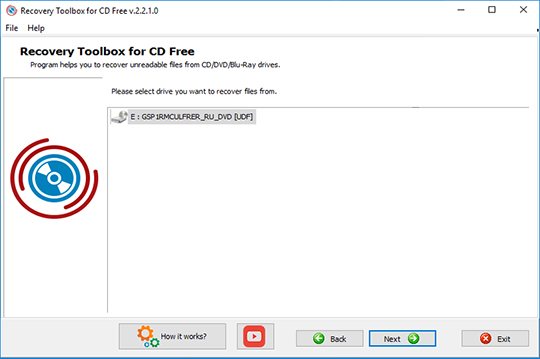
選擇要恢復數據的驅動器
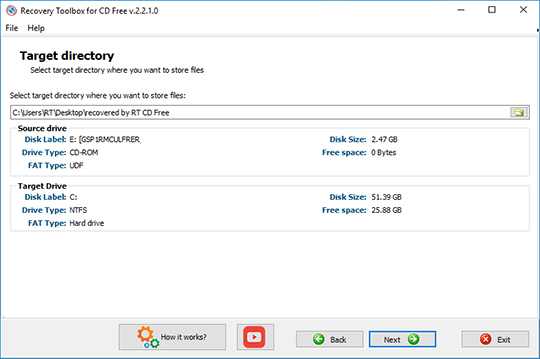
選擇磁盤和文件夾來保存恢復數據
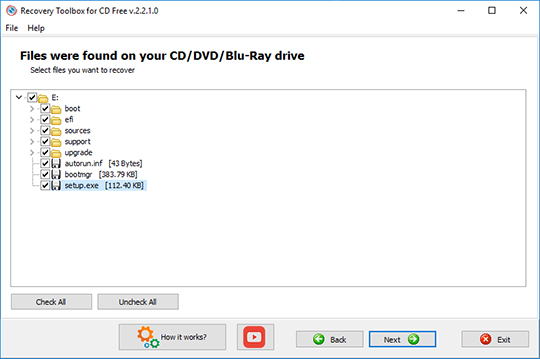
選擇文件/你想從驅動器中恢復文件夾
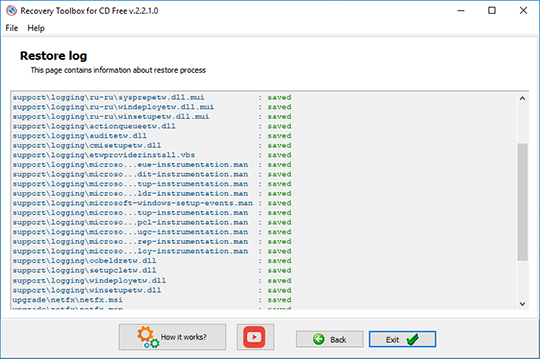
恢復日誌
怎麼運行的:
从网站下载软件。

开始安装软件:
- 按浏览器中的下载安装文件
- 在 Windows Explorer 中选择下载安装文件并按回车或双击它
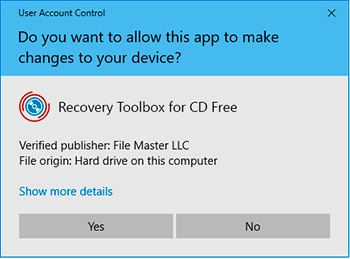
亲确认警告消息:
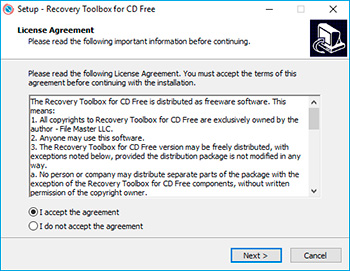
运行安装向导:
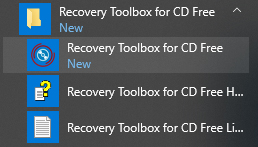
运行程序:
- 双击桌面上的图标
或
- 从主菜单选择: 开始 | 程序 | Recovery Toolbox for CD Free | Recovery Toolbox for CD Free
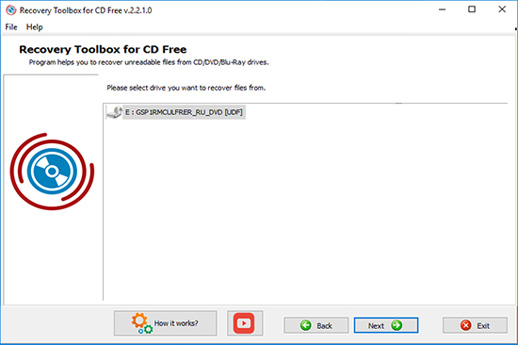
请选择载有损坏光盘 (CD/DVD/Blu-ray 等) 的光驱:
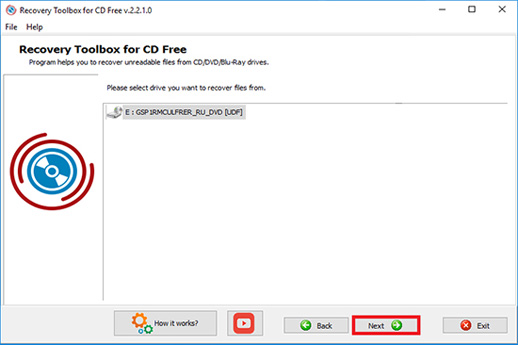
然后单击 Next (下一步) 按钮:
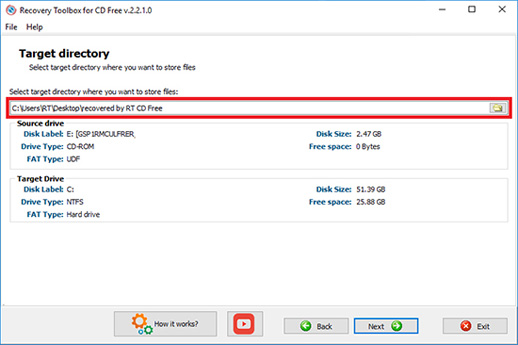
选择您要存储文件的目标目录:
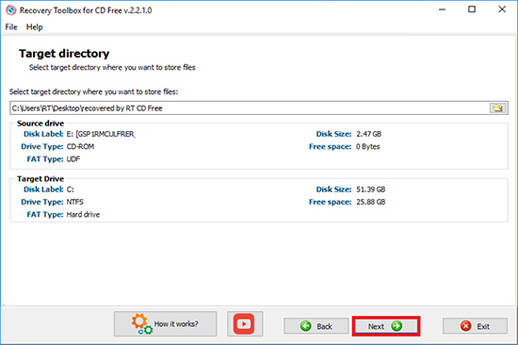
然后单击 Next (下一步) 按钮:
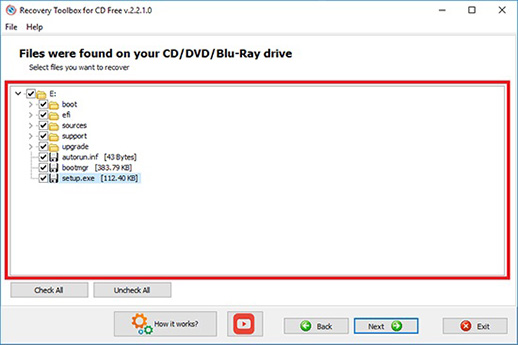
在第三页上,客户可以查看和选择要保存的恢复文件:
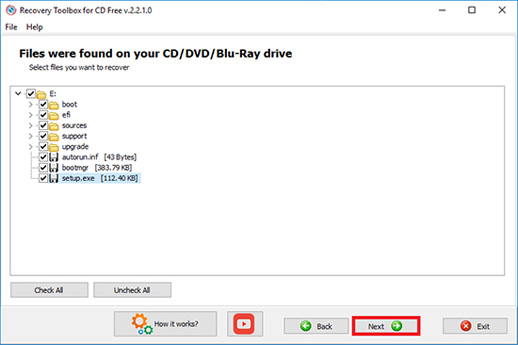
并点击 Next (下一步) 按钮:
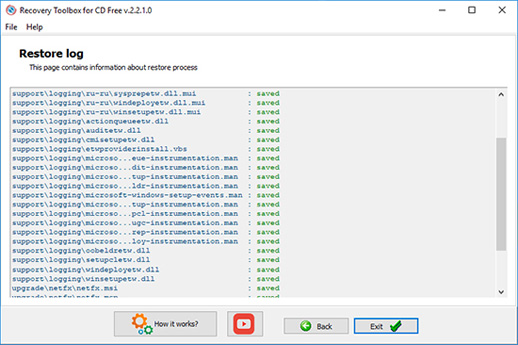
在最后一页,您可以找到恢复进程的详细日志:
视频手册:
在线帮助:
Recovery Toolbox for CD Free (下载) 可用于恢复几乎所有常用类型的媒体数据,使用简单高效。程序提供方便用户使用的清晰界面,只需以下几个简单步骤即可恢复数据:
如何从被破坏的媒体设备恢复数据?
现在详细介绍每个步骤。
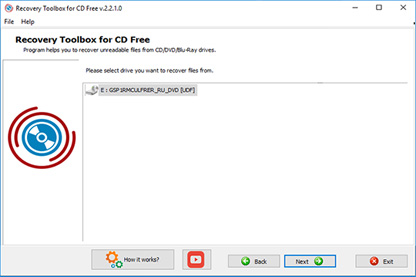
启动 Recovery Toolbox for CD Free 后,您将看到恢复向导的第一个页面。该页面会显示可使用该工具恢复数据的所有磁盘列表。您应单击鼠标或使用方向键选择需要的磁盘,并单击 Next (下一步) 按钮。请记住,只有在数据恢复流程刚开始时可以单击 Exit (退出) 按钮退出该程序,如果打开程序第二个页面后则需单击 Back (返回) 按钮返回上一步。
单击恢复向导第一个页面上的 Next (下一步) 按钮后,将出现下一个页面,您可在此选择保存已恢复数据的磁盘和文件夹。
指定已恢复数据保存路径的方法有两种:
- 在字段中输入所需路径
- 单击按钮打开对话框,在此可选择任何可用磁盘上所需要的文件夹。如有必要,还可使用该对话框创建新的文件夹
除了选择可以保存数据的文件夹外,恢复向导的第二个页面还会在屏幕上显示以下信息:
- 正在恢复数据所存储的磁盘
- 程序用于保存已恢复数据的磁盘
注释: 如果用于保存已恢复数据的所选磁盘发生变化,目标磁盘的相关信息会自动更新。
选择要保存已恢复数据的文件夹,并查看有关源磁盘和目标磁盘的信息后,应单击 Next (下一步) 按钮并进行下一步操作。
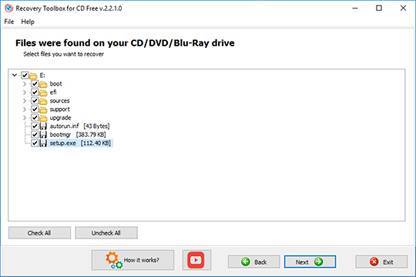
要选择文件,只需单击文件名旁的空白复选框。可以选择单个文件,也可选择包含所有文件的整个文件夹。
还可选择磁盘上所有要恢复的文件。为此应单击磁盘名左侧的空白复选框 (自动选择所有文件),该操作与单击 Check all (全选) 按钮的功能相同。您可单击 Uncheck all (取消全选) 按钮,取消单击 Check all (全选) 按钮选择的功能,从而取消选中所有文件。
Save (保存) 按钮将在至少选择一个待恢复文件后可用。单击 Save (保存) 按钮可启动恢复所选文件的程序,并将恢复信息保存到指定文件夹中。
在下一个窗口中将显示恢复过程的详细信息。一旦数据恢复流程完成,程序将打开一个窗口,其中包含保存有已恢复数据的文件夹。
操作完成!恢复过程结束!这时您可单击 Exit (退出) 按钮。
恢复向导的主菜单
Recovery Toolbox for CD Free 向导中的所有窗口都有主菜单。
使用 Exit (退出) 按钮或选择 File | Exit (文件|退出) 菜单项均可退出程序。
Help (帮助) 菜单中有三个菜单项。单击 Recovery Toolbox for CD Free 上的 Help (帮助) 选项,可在默认浏览器中打开相应页面,单击 Web (网络) 选项可在浏览器中打开 Recovery Toolbox for CD Free 网页。单击 About (关于) 选项可打开包含程序和程序开发人员信息的对话框。
常见问答-Wiki:
答复:
该程序支持哪些类型的光盘?
問題:
Recovery Toolbox for CD Free 支持所有被 Windows 操作系统识别的光盘类型。如果 Windows 检测到光驱中存在光盘,则可使用 Recovery Toolbox for CD Free 进行读取。
答复:
恢复通常需要多长时间?
問題:
读取时间取决于光盘的损坏程度。光盘表面损坏越严重、读取难度越大,恢复时间就越长。例如,一张700MB的普通CD光盘可能需要长达一天的时间进行恢复,而大容量的DVD-R光盘可能需要长达一周的时间进行恢复。
答复:
是否保证数据完全恢复?
問題:
不能,但 Recovery Toolbox for CD Free 程序会尝试从光盘中读取尽可能多的数据。
答复:
该程序是否支持从mini-CD或mini-DVD光盘恢复数据?
問題:
是的,如果mini-CD或mini-DVD光盘被操作系统识别。至少mini-CD或mini-DVD光盘应能在Windows资源管理器中显示。
答复:
如果光盘划痕非常严重,是否可以使用该程序?
問題:
可以,正是为了应对这种情况,专门开发了 Recovery Toolbox for CD Free 程序。用户在遇到光盘读取问题后联系了Recovery Toolbox公司,开发人员应客户要求发布了该免费程序。
答复:
该程序能否从游戏主机(PlayStation、Xbox)恢复数据?
問題:
不能,因为游戏主机不使用Windows系统,且无法在主机上安装 Recovery Toolbox for CD Free 程序。
答复:
能否从损坏的音乐CD(Audio CD)恢复数据?
問題:
可以,恢复的音乐轨道将以单独文件形式保存。
答复:
如果程序在恢复过程中卡住,该怎么办?
問題:
请等待程序在5-15分钟内恢复正常状态。否则,请通过Windows的“任务管理器”卸载程序。
答复:
该程序是否支持Windows 11?
問題:
是的,Recovery Toolbox for CD Free 程序与Windows 11兼容。
答复:
该程序是否兼容macOS或Linux?
問題:
不,Recovery Toolbox for CD Free 不兼容macOS和Linux。
答复:
该程序是否支持外部USB驱动器?
問題:
是的,Recovery Toolbox for CD Free 可以与外部光驱USB驱动器配合使用,只要它们与Windows兼容。
答复:
是否需要为该程序安装额外的驱动程序?
問題:
不需要。该工具使用Windows的驱动程序和系统设置。无需额外驱动程序。
答复:
是否可以在Windows安全模式下运行该程序?
問題:
是的,可以在任何版本的Windows安全模式下运行该程序。
答复:
如果程序显示数据已恢复,但文件无法打开,该怎么办?
問題:
这种情况下,说明文件内部的部分数据已损坏,导致文件本身的完整性受到破坏。在这种情况下,需要尝试使用针对每种文件类型的专用工具或通用在线服务 https://online.all-recovery-inc.com/ch/ 单独恢复每个损坏的文件。也就是说,如果遇到无法读取的Excel文件,则需使用 Recovery Toolbox for Excel https://excel.all-recovery-inc.com/ch/ 进行修复;如果是PDF文档,则需使用 Recovery Toolbox for PDF https://pdf.all-recovery-inc.com/ch/ 进行修复。
答复:
是否可以从已覆盖的光盘中恢复之前删除的文件?
問題:
不,Recovery Toolbox for CD Free 程序不支持从光盘中恢复之前删除的文件。
答复:
如何将恢复的数据直接保存到云端(Google Drive、Dropbox)?
問題:
要将恢复的数据直接保存到云存储中,需要将存储作为单独的磁盘连接到 Windows(映射磁盘)。也就是说,如果存储在 Windows 资源管理器中显示为带有字母标记的单独磁盘(D:\, F;\ 等)。
答复:
是否可以将恢复的数据保存为 ISO 磁盘映像?
問題:
不可以。
答复:
如果计算机空间不足以恢复所有文件,该怎么办?
問題:
您可以只选择要保存的文件。但需要注意保存文件的总大小,确保其大小不超过当前磁盘的可用空间。
答复:
是否可以将恢复的文件直接保存到U盘?
問題:
可以。只需指定U盘上的保存文件夹即可。
答复:
程序是否支持在复制文件时自动重命名?
問題:
不可以。
答复:
该程序与竞争对手的类似解决方案有何不同?
問題:
Recovery Toolbox for CD Free 是一款免费程序。免费使用是该程序与竞争对手的主要区别。
答复:
是否有在线服务可用于从损坏的CD/DVD中恢复数据?
問題:
遗憾的是,目前没有此类已知服务。
答复:
该程序会损坏光盘或恶化其状态吗?
問題:
Recovery Toolbox for CD Free 不会损坏或恶化光盘的状态,因为它不会修改光盘上的数据。Recovery Toolbox for CD Free 仅读取光盘数据,但将其保存在其他位置。
答复:
如果光盘超过10年,尝试恢复是否有意义?
問題:
是的,应该尝试读取任何年龄的光盘。Recovery Toolbox for CD Free 是免费的,因此您只需花费时间。
答复:
有哪些替代方法(例如牙膏)可以帮助准备光盘以进行恢复?
問題:
首先,需要清除光盘表面的污垢和杂质。更彻底的清洁可能有帮助,但此类清洁必须由专业人员操作。非专业人员对CD/DVD光盘进行深度清洁可能彻底损坏光盘,使其完全无法读取。
资源:
- CD 在維基百科: https://zh.wikipedia.org/wiki/CD
- DVD 在維基百科: https://zh.wikipedia.org/wiki/DVD
- Blu-ray 在維基百科: https://zh.wikipedia.org/wiki/藍光光碟