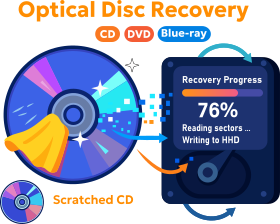
Reparatursoftware für CD, DVD, Blu-ray Disks
Recovery Toolbox for CD Free
Recovery Toolbox for CD Free hilft bei der Wiederherstellung von unlesbaren CD/DVD/Blu-ray und anderen optischen Disks
So reparieren Sie Daten auf einem beschädigten optischen Datenträger (CD/DVD/Blu-ray). Schritt-für-Schritt-Anleitung:
- Legen Sie den beschädigten Datenträger in das PC-Laufwerk ein
- Laden Sie Recovery Toolbox for CD Free herunter, installieren Sie das Tool und führen Sie es aus: Herunterladen
- Wählen Sie auf der Startseite von Recovery Toolbox for CD Free das Laufwerk aus, von dem Sie Daten wiederherstellen möchten
- Wählen Sie die Festplatte und den Ordner aus, in dem Sie die wiederhergestellten Daten speichern möchten
- Wählen Sie die Dateien/Ordner aus, die Sie vom Datenträger wiederherstellen möchten
Eine kurze Liste der Features von Recovery Toolbox for CD Free:
- Wiederherstellung beschädigter Daten aus allen heute am meisten verbreiteten Medien
- Arbeit mit Daten, die entweder durch physische Einwirkung oder in Folge von Programmfehlern beschädigt wurden.
- Volle Kontrolle des Wiederherstellungsprozesses durch den Benutzer.
- Ausführlicher Bericht über den Prozess der Datenwiederherstellung
Ein Tool zur Wiederherstellung von Daten aus beschädigten CD/DVD/HD DVD/Blu-ray-Discs
Recovery Toolbox for CD Free wurde extra dafür entwickelt, um Daten aus beschädigten Medien der heute am meisten verbreiteten Typen (CD, DVD, HD-DVD, Blu-ray usw.) wiederherzustellen. Das Programm erlaubt Ihnen, Dateien beliebigen Typs wiederherzustellen. Das Tool führt komplettes Scannen der Discs aus und speichert so viele Informationen wie möglich. Beim Wiederherstellungsprozess verwendet Recovery Toolbox for CD Free viele verschiedene Algorithmen, die die Menge und die Qualität der wiederhergestellten Daten erheblich erhöhen.
Der Benutzer erhält dabei einen ausführlichen und lesbaren Bericht über alle Details des Wiederherstellungsprozesses.
Das Programm erlaubt dem Benutzer den Wiederherstellungsprozess auf eine bequeme Weise zu kontrollieren, indem er selbst entscheidet, welche Daten aus welchen Dateien wiederherzustellen sind, wo wiederhergestellte Dateien gespeichert werden sollen usw. Außerdem ist es möglich, alle erforderlichen Informationen über die Quelle der wiederherzustellenden Daten sowie über ihren jeweiligen Speicherort einzusehen.
Dieses Tool ist unentbehrlich im Fall von:
- physischer Beschädigung der Medien (bei Kratzern, Flüssigkeitseinwirkungen usw.)
- Beschädigung des Medienformats durch Software zum Beschreiben der Discs
- BS-Fehlern beim Lesen und Zugriff auf Medien
- usw
In all diesen unangenehmen Situationen macht das Programm alles Mögliche, um möglichst viele Informationen schnell wiederherzustellen.
Seine bequeme intuitive Benutzerschnittstelle macht die Arbeit mit dem Programm zu einem effizienten und einfachen Prozess.
Aber das Wichtigste dabei ist, dass all diese glänzenden Features absolut kostenlos sind! Ab jetzt steht Ihnen ein einfaches, aber leistungsstarkes Tool zur Wiederherstellung von Daten zur Verfügung, das Sie kein Geld mehr kostet! Wenn Sie dabei die Zahl und die Qualität seiner Algorithmen, die Einfachheit bei der Arbeit und die Verfügbarkeit bei der Benutzung, sowie seine zahlreichen Features berücksichtigen, werden Sie einsehen, dass Recovery Toolbox for CD Free eines der besten Tools in seiner Klasse ist und, wie gesagt, im Unterschied zu den meisten ähnlichen Programmen absolut gratis ist.
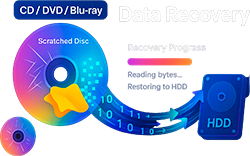
So stellen Sie eine CD nach Damage kostenlos wieder her
Es ist praktisch, das Tool Recovery Toolbox for CD Free zu verwenden, um Daten von einer beschädigten CD wiederherzustellen. Mit hoher Wahrscheinlichkeit kann Recovery Toolbox for CD Free Dateien von einer zerkratzten und unlesbaren CD lesen. Um diese Aussage zu testen, ist Folgendes erforderlich:
- Laden Sie die Recovery Toolbox for CD Free herunter, installieren Sie sie und führen Sie sie aus.
- Wählen Sie das Medium mit einer beschädigten CD aus.
- Wählen Sie den Ordner auf der Festplatte aus, in den die Datei von der optischen Festplatte kopiert werden soll.
- Starten Sie die Reparatur einer beschädigten CD.
So reparieren Sie eine CD kostenlos
Wenn Sie eine CD oder DVD schnell reparieren müssen, kann Recovery Toolbox for CD Free dies mit wenigen Klicks tun. Das Reparieren von CDs / DVDs erfolgt durch Kopieren und Reparieren von Dateien von einer beschädigten optischen Disc in einen Ordner auf Ihrer Festplatte.
Systemvoraussetzungen:
- Windows 98/Me/2000/XP/Vista/7/8/10/11 oder Windows Server 2003/2008/2012/2016 und höher
Bildschirmfotos:
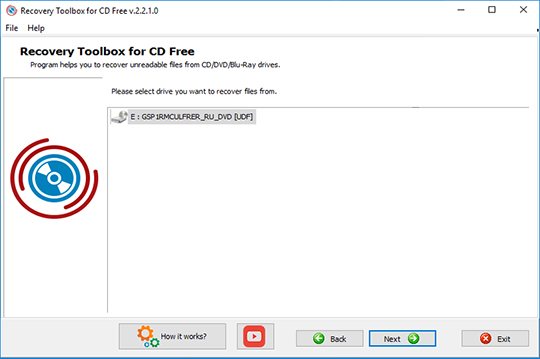
Wählen Sie das Laufwerk, um Daten wiederherzustellen
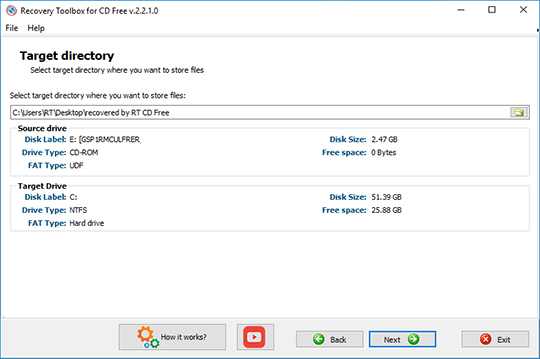
Wählen Sie das Laufwerk und Ordner, um die wiederhergestellten Daten zu speichern
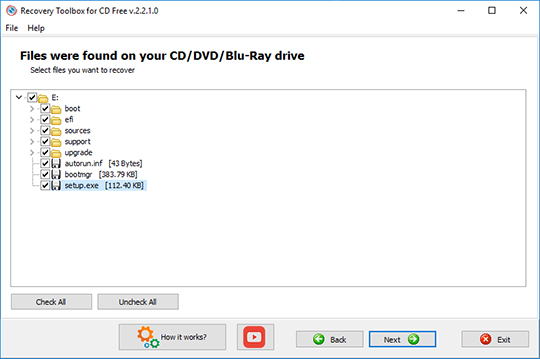
Auswahl der Dateien / Ordner, die Sie aus dem Laufwerk wiederherstellen möchten
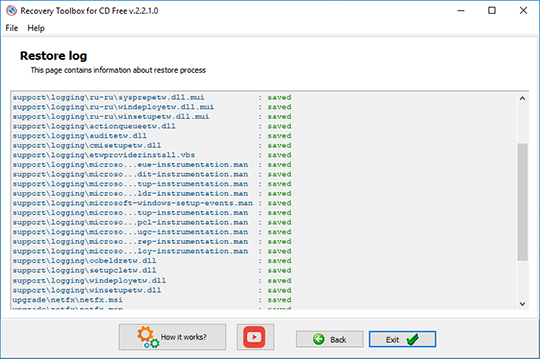
Wiederherstellungsprotokoll
Wie funktioniert es:
Download der Software von der Webseite.

Installation der Software starten:
- Klicken Sie auf die heruntergeladene Installationsdatei im Browser
- Wählen Sie die heruntergeladene Installationsdatei im Windows Explorer, drücken Sie die Eingabetaste oder doppelklicken Sie auf das Programm
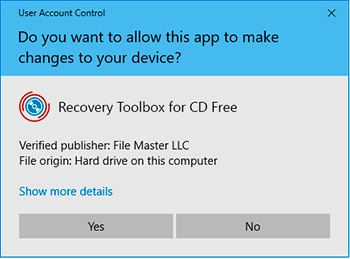
Bestätigen Sie den Warnhinweis:
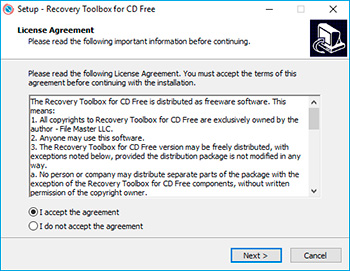
Starten Sie den Installationsassistenten:
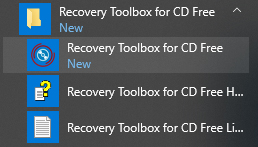
Doppelklicken Sie auf das Symbol auf dem Desktop:
- Symbol auf dem Desktop doppelklicken:
oder
- Wählen Sie im Hauptmenü: Start | Programme | Recovery Toolbox for CD Free | Recovery Toolbox for CD Free
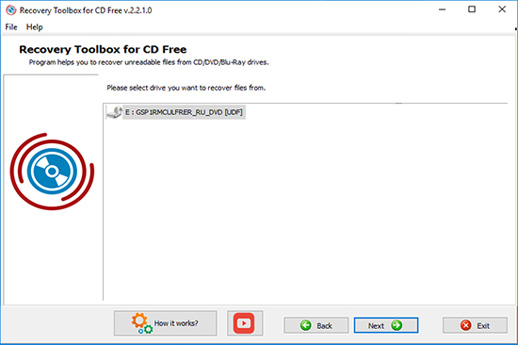
Bitte wählen Sie das Laufwerk mit der beschädigten optischen Disk (CD/DVD/Blu-ray usw.):
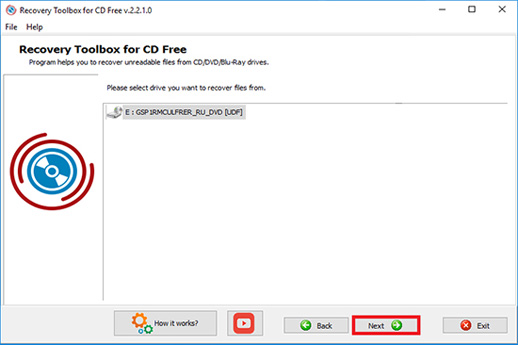
Auf die Schaltfläche Next (Weiter) drücken:
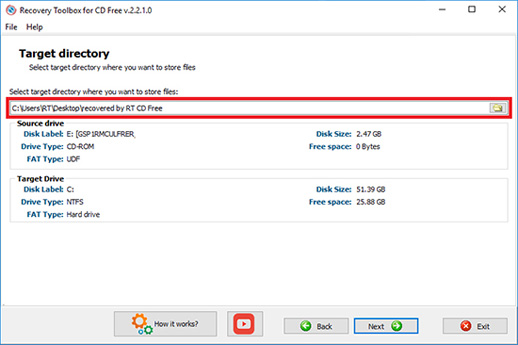
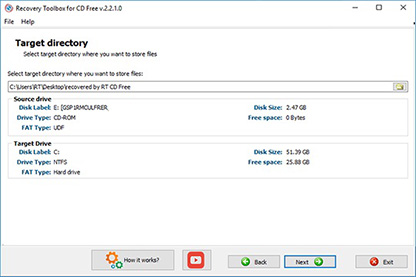
Wählen Sie das Zielverzeichnis, in dem die Dateien gespeichert werden:
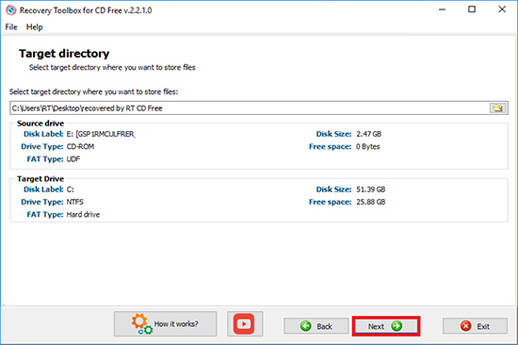
Auf die Schaltfläche Next (Weiter) drücken:
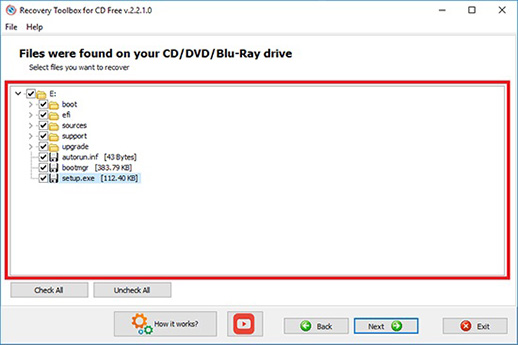
Auf der dritten Seite sieht und wählt der Kunde die wiederhergestellten Dateien, die gespeichert werden:
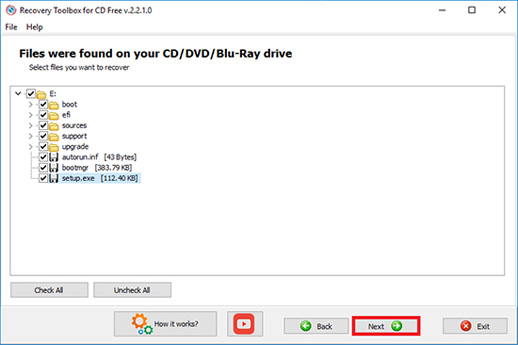
Auf die Schaltfläche Next (Weiter) drücken:
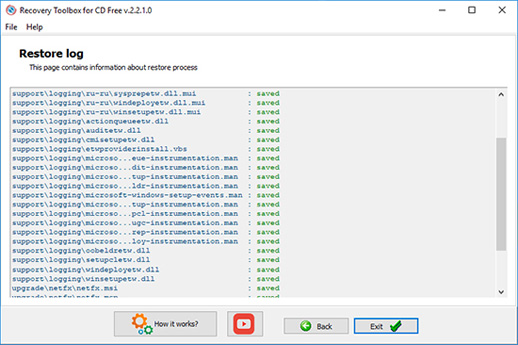
Auf der letzten Seite finden Sie ein detailliertes Ablaufprotokoll des iederherstellungsprozesses:
Videoanleitung:
Online-Hilfe:
Recovery Toolbox for CD Free (Herunterladen) dient zur einfachen und effizienten Wiederherstellung von Daten auf allen heutzutage am meisten benutzten Medien. Das Programm bietet dem Benutzer eine bequeme Benutzerschnittstelle, mit deren Hilfe Daten in nur wenigen Schritten wiederhergestellt werden können:
Wie kann man Daten auf beschädigten Medien wiederherstellen?
- Wählen Sie den Datenträger, von welchem Sie Daten wiederherstellen möchten
- Wahlen Sie Laufwerk und Ordner, in welchem wiederhergestellte Daten gespeichert werden sollen
- Wählen Sie Dateien/Ordner, die vom Datenträger wiederhergestellt werden sollen
Jetzt ein bisschen ausführlicher zu den oben erwähnten Schritten:
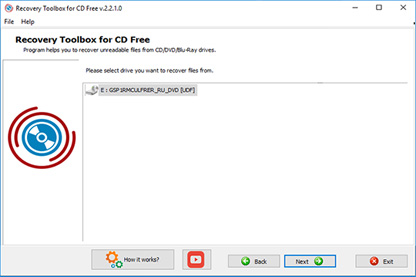
1. Wählen Sie den Datenträger, von welchem Sie Daten wiederherstellen möchten
Nach dem Starten von Recovery Toolbox for CD Free erscheint die erste Seite des Wiederherstellungsassistenten. Diese Seite zeigt eine Liste mit allen verfügbaren Datenträgern an, von welchen das Programm Daten wiederherstellen kann. Wählen Sie den erforderlichen Datenträger, indem Sie entweder auf die Maustaste klicken oder Pfeiltasten benutzen, und klicken Sie auf Next (Weiter). Bitte beachten Sie, dass Sie bis zum Start des Wiederherstellungsprozesses jederzeit das Programm verlassen können, indem Sie auf die Schaltfläche Exit (Beenden) klicken, oder zum vorherigen Schritt zurückkehren können, wenn Sie auf die Schaltfläche Back (Zurück) klicken, nachdem Sie die zweite Seite des Programms geöffnet haben.
2. Wählen Sie Laufwerk und Ordner, in welchem wiederhergestellte Daten gespeichert werden sollen
Nachdem Sie auf der ersten Seite des Wiederherstellungsassistenten auf die Schaltfläche Next (Weiter) geklickt haben, erscheint eine Seite, wo Sie das Laufwerk und den Ordner wählen können, in welchen wiederhergestellte Daten gespeichert werden sollen.
Es gibt dabei zwei Möglichkeiten, den Pfad zum Speicherort für wiederhergestellte Daten anzugeben:
- Geben Sie den erforderlichen Pfad in das Textfeld ein
- Klicken Sie auf die Schaltfläche, die ein Dialogfeld öffnet, in welchem Sie erforderlichen Ordner auf beliebigem verfügbarem Laufwerk wählen können. Oder sie können auch dieses Dialogfeld benutzen, um einen neuen Ordner zu erstellen.
Außer der Möglichkeit, den Ordner anzugeben, in dem Sie wiederhergestellte Daten speichern möchten, enthält die angezeigte zweite Seite des Wiederherstellungsassistenten Informationen über:
- den Datenträger, von welchem Daten wiederhergestellt werden
- den Datenträger, auf welchem wiederhergestellte Daten gespeichert werden
Hinweis: Informationen über den Target Drive (Zieldatenträger) werden automatisch aktualisiert, nachdem Sie ein anderes Laufwerk zum Speichern der wiederhergestellten Daten wählen.
Nachdem Sie den Ordner zum Speichern der wiederhergestellten Daten gewählt und die Information über Quell- und Zieldatenträger eingesehen haben, können Sie auf die Schaltfläche Next (Weiter) klicken, um zum nächsten Schritt überzugehen.
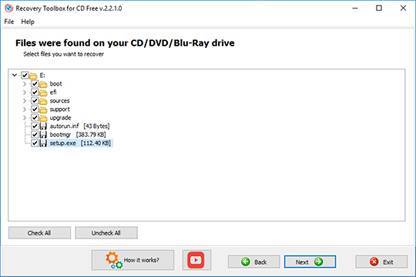
3. Wählen Sie Dateien/Ordner, die vom Datenträger wiederhergestellt werden sollen
Um eine Datei auszuwählen, können Sie einfach auf das leere Kontrollkästchen neben dem Namen der Datei klicken. Es ist möglich, sowohl einzelne Dateien als auch ganze Ordner mit allen darin befindlichen Dateien auszuwählen.
Oder Sie können auch alle Dateien, die sich auf einem Datenträger befinden, auf einmal wählen. Um das zu machen, klicken Sie auf das leere Kontrollkästchen links vom Datenträgernamen oder auf die Schaltfläche Check all (Alle auswählen) (dabei werden alle Dateinamen automatisch ausgewählt). Sie können die Auswahl der Schaltfläche Check all (Alle auswählen) aufheben, indem Sie auf die Schaltfläche Uncheck all (Alle abwählen) klicken, die die Auswahl aller Dateien deaktiviert.
Nachdem Sie mindestens eine Datei für die Wiederherstellung ausgewählt haben, wird die Schaltfläche Save (Speichern) verfügbar. Ein Klick auf die Schaltfläche Save (Speichern) startet den Prozess der Wiederherstellung von ausgewählten Dateien und speichert die wiederhergestellte Information im angegebenen Ordner.
Im folgenden Fenster sehen Sie dann Details über den Wiederherstellungsprozess. Sobald der Datenwiederherstellungsprozess abgeschlossen ist, öffnet das Programm ein Fenster mit dem Zielordner, in welchem wiederhergestellte Daten gespeichert wurden.
Das ist alles! Der Wiederherstellungsprozess ist abgeschlossen! Sie können jetzt auf die Schaltfläche Exit (Beenden) klicken.
Hauptmenü des Wiederherstellungsassistenten
Alle Fenster des Assistenten von Recovery Toolbox for CD Free haben Hauptmenü.
Sie können jederzeit das Programm verlassen, indem Sie auf die Schaltfläche Exit (Beenden) klicken, oder im Menü File (Datei) Option Exit (Beenden) auswählen.
Das Menü Help (Hilfe) hat drei Optionen. Option Recovery Toolbox for CD Free Help (Hilfe) öffnet diese Webseite in Ihrem Standardbrowser; Option Recovery Toolbox for CD Free on the Web (im Web) öffnet in Ihrem Browser die Webseite Recovery Toolbox for CD Free. Ein Klick auf Option About (Info) öffnet ein Dialogfeld mit Informationen über das Programm und seine Entwickler.
FAQ-Wiki:
Frage:
Welche Arten von Datenträgern werden von dem Programm unterstützt?
Antwort:
Recovery Toolbox for CD Free funktioniert mit allen Arten von optischen Datenträgern, die vom Windows-Betriebssystem erkannt werden. Wenn Windows einen optischen Datenträger im Laufwerk erkennt, kann er mit Recovery Toolbox for CD Free gelesen werden.
Frage:
Wie lange dauert die Wiederherstellung in der Regel?
Antwort:
Die Lesezeit hängt vom Grad der Beschädigung des Datenträgers ab. Je stärker die Oberfläche der Disc beschädigt und je schwieriger sie zu lesen ist, desto länger dauert die Wiederherstellung. So kann die Wiederherstellung einer einfachen 700-MB-CD bis zu einem Tag dauern, während die Wiederherstellung einer DVD-R mit großer Speicherkapazität bis zu einer Woche dauern kann.
Frage:
Wird eine vollständige Wiederherstellung der Daten garantiert?
Antwort:
Nein, aber das Programm Recovery Toolbox for CD Free versucht, so viele Daten wie möglich von der optischen Disc zu lesen.
Frage:
Unterstützt das Programm die Wiederherstellung von Daten von Mini-CDs oder Mini-DVDs?
Antwort:
Ja, wenn die Mini-CD oder Mini-DVD vom Betriebssystem erkannt wird. Zumindest muss die Mini-CD oder Mini-DVD im Windows Explorer sichtbar sein.
Frage:
Kann das Programm verwendet werden, wenn die Disc stark zerkratzt ist?
Antwort:
Ja, genau für solche Fälle wurde das Programm Recovery Toolbox for CD Free entwickelt. Nutzer wandten sich nach Problemen mit dem Lesen von optischen Datenträgern an das Unternehmen Recovery Toolbox, und die Entwickler veröffentlichten auf Wunsch der Kunden ein kostenloses Programm.
Frage:
Kann das Programm Daten von Spielkonsolen (PlayStation, Xbox) wiederherstellen?
Antwort:
Nein, da auf Konsolen kein Windows verwendet wird und es nicht möglich ist, das Programm Recovery Toolbox for CD Free auf einer Konsole zu installieren.
Frage:
Können Daten von beschädigten Musik-CDs (Audio-CDs) wiederhergestellt werden?
Antwort:
Ja, die wiederhergestellten Musiktitel werden als separate Dateien gespeichert.
Frage:
Was tun, wenn das Programm während der Wiederherstellung hängen bleibt?
Antwort:
Warten Sie 5-15 Minuten, bis das Programm wieder normal läuft. Andernfalls beenden Sie das Programm über den Task-Manager in Windows.
Frage:
Funktioniert das Programm unter Windows 11?
Antwort:
Ja, das Programm Recovery Toolbox for CD Free ist mit Windows 11 kompatibel.
Frage:
Ist das Programm mit macOS oder Linux kompatibel?
Antwort:
Nein, das Programm Recovery Toolbox for CD Free ist nicht mit macOS und Linux kompatibel.
Frage:
Unterstützt das Programm die Arbeit mit externen USB-Laufwerken?
Antwort:
Ja, Recovery Toolbox for CD Free kann mit externen optischen USB-Laufwerken arbeiten, wenn diese mit Windows kompatibel sind.
Frage:
Müssen zusätzliche Treiber für das Programm installiert werden?
Antwort:
Nein. Das Dienstprogramm verwendet die Treiber und Systemeinstellungen von Windows. Zusätzliche Treiber sind nicht erforderlich.
Frage:
Kann das Programm im abgesicherten Modus von Windows gestartet werden?
Antwort:
Ja, das Programm kann in jeder Windows-Version im abgesicherten Modus gestartet werden.
Frage:
Was tun, wenn das Programm anzeigt, dass die Daten wiederhergestellt wurden, die Dateien sich aber nicht öffnen lassen?
Antwort:
In diesem Fall bedeutet dies, dass ein Teil der Daten innerhalb der Datei beschädigt wurde und infolgedessen die Integrität der Daten in der Datei selbst beeinträchtigt wurde. In solchen Fällen müssen Sie versuchen, jede beschädigte Datei einzeln mit speziellen Dienstprogrammen für jeden Dateityp oder mit dem universellen Online-Dienst https://online.all-recovery-inc.com/de/ wiederherzustellen. Das heißt, wenn Sie eine unlesbare Excel-Datei haben, müssen Sie versuchen, sie mit Recovery Toolbox for Excel https://excel.all-recovery-inc.com/de/ wiederherzustellen, und wenn es sich um ein PDF-Dokument handelt, mit Recovery Toolbox for PDF https://pdf.all-recovery-inc.com/de/.
Frage:
Ist es möglich, zuvor gelöschte Dateien von einer überschriebenen Disc wiederherzustellen?
Antwort:
Nein, das Programm Recovery Toolbox for CD Free ist nicht für die Wiederherstellung zuvor gelöschter Dateien von optischen Datenträgern vorgesehen.
Frage:
Wie kann man die wiederhergestellten Daten direkt in der Cloud (Google Drive, Dropbox) speichern?
Antwort:
Um die wiederhergestellten Daten direkt in einem Cloud-Speicher zu speichern, müssen Sie den Speicher als separates Laufwerk in Windows (mapped disk) verbinden. Das heißt, wenn der Speicher in Windows Explorer als separates Laufwerk mit einem Buchstaben (D:\, F;\ usw.) angezeigt wird.
Frage:
Ist es möglich, die wiederhergestellten Daten als ISO-Image zu speichern?
Antwort:
Nein.
Frage:
Was tun, wenn auf dem Computer nicht genügend Speicherplatz für die Wiederherstellung aller Dateien vorhanden ist?
Antwort:
Sie können nur die Dateien auswählen, die Sie speichern möchten. Sie müssen jedoch die Gesamtgröße der zu speichernden Dateien im Auge behalten, damit diese die derzeit verfügbare Speicherplatzgröße nicht überschreitet.
Frage:
Können die wiederhergestellten Dateien direkt auf einem USB-Stick gespeichert werden?
Antwort:
Ja, das ist möglich. Geben Sie einfach den Speicherort direkt auf dem USB-Stick an.
Frage:
Unterstützt das Programm die automatische Umbenennung von Dateien beim Duplizieren?
Antwort:
Nein.
Frage:
Wodurch unterscheidet sich das Programm von ähnlichen Lösungen der Konkurrenz?
Antwort:
Recovery Toolbox for CD Free ist ein kostenloses Programm. Die kostenlose Nutzung ist der Hauptunterschied des Programms zu den Konkurrenzprodukten.
Frage:
Gibt es Online-Dienste zur Wiederherstellung von Daten von beschädigten CDs/DVDs?
Antwort:
Leider sind uns keine bekannt.
Frage:
Kann das Programm die Disc beschädigen oder ihren Zustand verschlechtern?
Antwort:
Recovery Toolbox for CD Free kann die optische Disc nicht beschädigen oder ihren Zustand verschlechtern, da es die Daten auf der optischen Disc selbst nicht korrigiert oder verändert. Recovery Toolbox for CD Free liest nur die Daten der Disc, speichert sie jedoch an einem anderen Ort.
Frage:
Ist es sinnvoll, eine Wiederherstellung zu versuchen, wenn die Disc älter als 10 Jahre ist?
Antwort:
Ja, Sie sollten versuchen, jede Disc unabhängig von ihrem Alter zu lesen. Das Programm Recovery Toolbox for CD Free ist kostenlos, sodass Sie nur Ihre Zeit investieren müssen.
Frage:
Welche alternativen Methoden (z. B. Zahnpasta) können helfen, die Disc für die Wiederherstellung mit dem Programm vorzubereiten?
Antwort:
Zunächst muss die Disc von Verschmutzungen und Verunreinigungen auf der Oberfläche gereinigt werden. Eine gründlichere Reinigung kann helfen, sollte jedoch von erfahrenen Fachleuten durchgeführt werden. Eine gründliche Reinigung einer CD/DVD durch Laien kann die optische Disc endgültig beschädigen, sodass sie nicht mehr lesbar ist.
Ressourcen:
- CD auf Wikipedia: https://de.wikipedia.org/wiki/Compact_Disc
- DVD auf Wikipedia: https://de.wikipedia.org/wiki/DVD
- Blu-ray auf Wikipedia: https://de.wikipedia.org/wiki/Blu-ray_Disc