Come posso recuperare email e contatti cancellati in Windows Live Mail
Strumento di recupero dei messaggi eliminati gratuito per messaggi di Windows Mail/Live
Mail Undelete Recovery Toolbox Free
Mail Undelete Recovery Toolbox Free permette di recuperare le e-mail eliminate nei software gratuiti Windows Mail e Windows Live Mail.
Come recuperare i messaggi e i contatti eliminati di Windows Live Mail
Come recuperare i messaggi e i contatti eliminati definitivamente in Windows Live Mail. Descrizione dettagliata per il recupero delle email e dei contatti eliminati in Windows Live Mail:
- Scarica, installa ed esegui Mail Undelete Recovery Toolbox Free da questo link: https://all-recovery-inc.com/download/MailUndeleteFreeSetup.exe
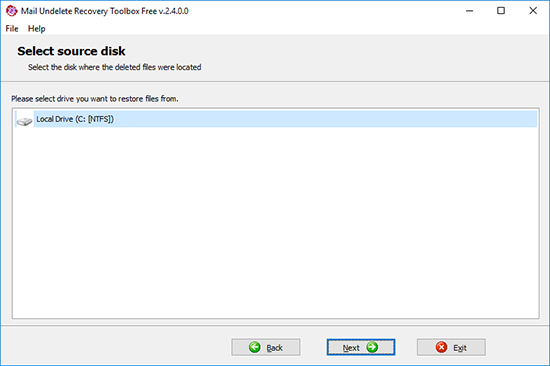
- Seleziona l'unità contenente le email e i contatti eliminati
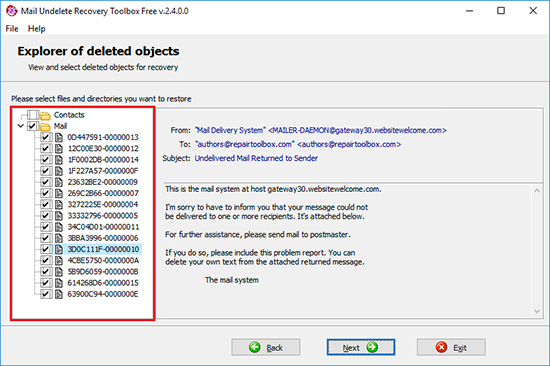
- Seleziona le email e i contatti da recuperare
- Seleziona la directory di salvataggio, la modalità di ripristino e le altre opzioni di recupero
Strumento freeware per recuperare email e contatti cancellati in Windows Live Mail
Mail Undelete Recovery Toolbox Free ti permette di recuperare rapidamente email e contatti cancellati senza alcun costo anche se cancellati dal Cestino nel client email Windows Live Mail.
Windows Live Mail è il client email predefinito in Windows Vista/7.
Il processo di recupero si compone dei seguenti passi:
- Selezione del disco dove the email e i contatti erano memorizzati
- Analisi dei dati del disco
- Anteprima delle email e dei contatti di Live Mail recuperati
- Selezione della cartella di destinazione in cui salvare email e contatti recuperati
Se hai svuotato il Cestino per sbaglio, perdendo email e contatti importanti, il programma Mail Undelete Recovery Toolbox Free eseguirà una scansione dell’intero disco rigido (HDD) per cercare di recuperarli.
Il programma funziona solamente su dispositivi che utilizzano il file system NTFS.
Per recuperare email e contatti eliminati, il programma deve seguire la scansione dell’intero disco e analizzare le possibilità di recuperare i dati cancellati.
In alcuni casi non è possibile effettuare il recupero, ad esempio quando:
- l’area del disco dove era situato il file cancellato ora è utilizzata da un altro file
- i dati della Tabella di Allocazione dei File (File Allocation Table - FAT) sono stati modificati sensibilmente
- vengono utilizzati dispositivi ad alte prestazioni come dischi SSD
Vantaggi del programma freeware Mail Undelete Recovery Toolbox Free:
- interfaccia semplice intuitiva
- alta velocità di gestione dei dischi
Adesso per recuperare email e contatti cancellati da un disco NTFS bastano pochissimi clic del mouse!
Requisiti:
- Windows 98/Me/2000/XP/Vista/7/8/10/11 o Windows Server 2003/2008/2012 e superiori
Schermate:
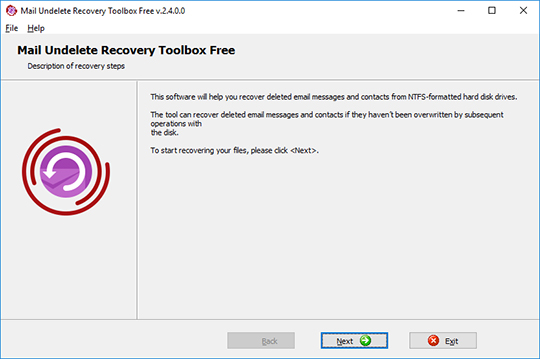
Finestra iniziale

Selezione dell'unità di origine dove sono archiviati i messaggi e/o contatti da recuperare
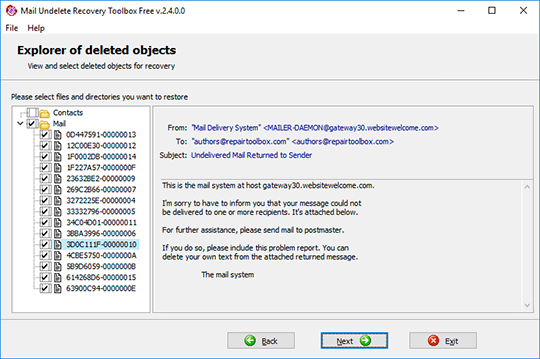
Anteprima dei dati recuperabili
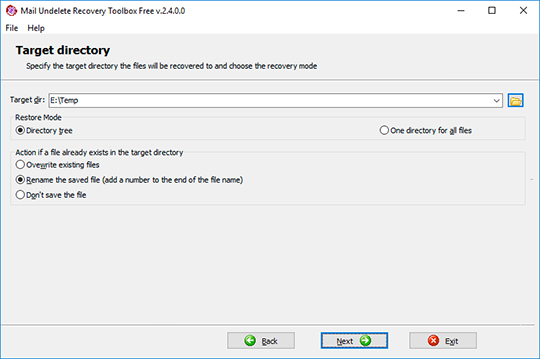
Selezione della cartella di output e impostazione dei parametri di recupero
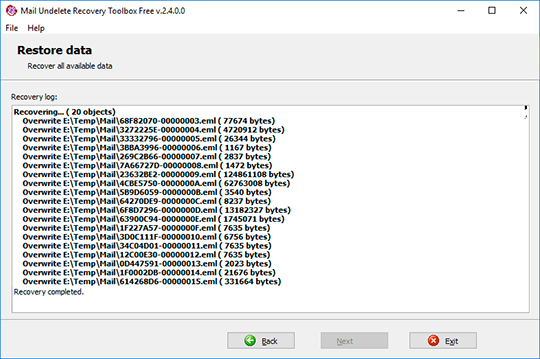
Log di recupero
Come funziona:
Scarica il software dal sito Web. Scarica
Avvia il software di installazione:
- Tocca il file di installazione scaricato nel browser

- Seleziona un file di installazione scaricato in Windows Explorer e premi Invio o fai doppio clic sul file.
Conferma il messaggio di notifica:
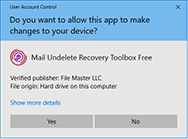
Esegui la procedura guidata di installazione:
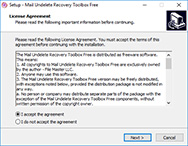
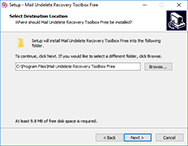
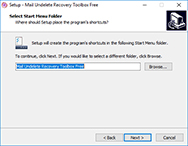
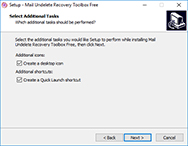
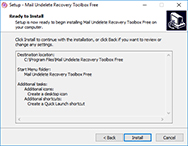
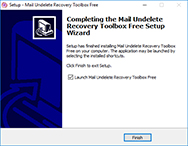
Esegui il programma:
- Fai doppio clic sull'icona sul desktop
oppure
- Seleziona dal menu principale: Avvio | Programmi | Mail Undelete Recovery Toolbox Free | Mail Undelete Recovery Toolbox Free
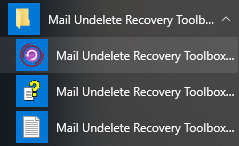
Seleziona l'unità contenente le email e i contatti eliminati:
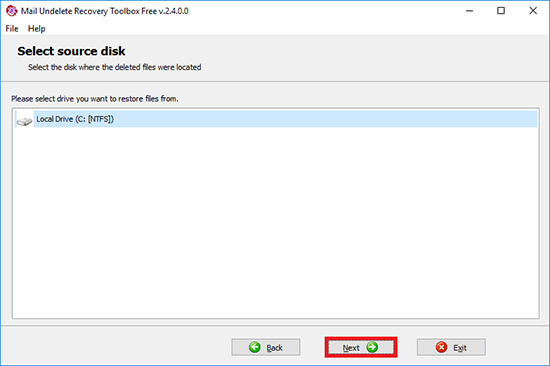
Premi il pulsante Next (Avanti):
Seleziona le email e i contatti da recuperare:
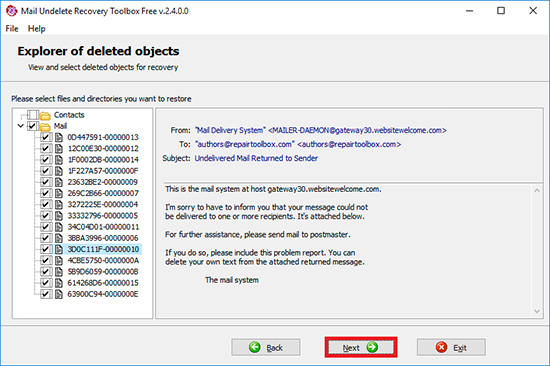
Premi il pulsante Next (Avanti):
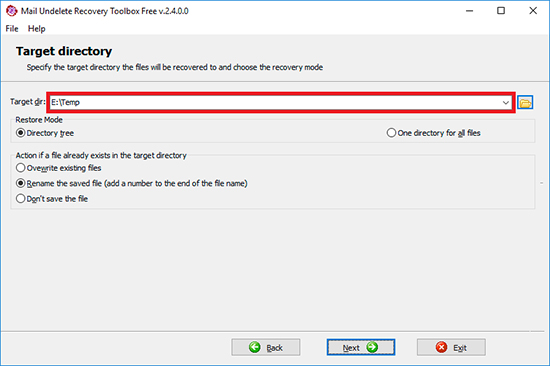
Seleziona la directory di salvataggio, la modalità di ripristino e le altre opzioni di recupero:
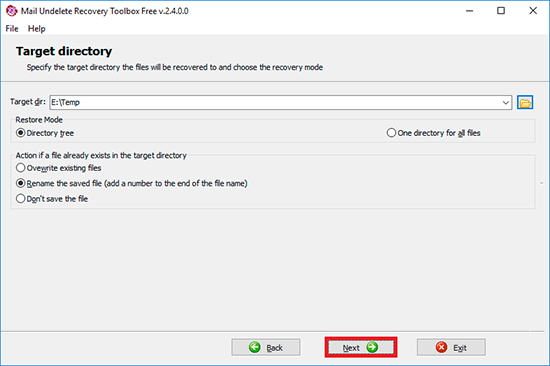
Premi il pulsante Next (Avanti):
Video:
Guida in linea:
Mail Undelete Recovery Toolbox Free (Scarica) è un'applicazione di piccole dimensioni, facile da usare, funzionale e affidabile, per recuperare i messaggi di Windows Mail/Live Mail e i contatti Windows Vista/7 eliminati dall'utente involontariamente o per errore. Il programma funziona su unità disco NTFS e consente di recuperare i dati che non siano stati sovrascritti dal file system dopo l'eliminazione. Il programma è gratis, non contiene spyware, adware o altri componenti non necessari per la funzionalità di base.
Il programma ha un'interfaccia molto semplice e intuitiva, realizzata sotto forma di procedura guidata a più passaggi e non richiede conoscenze specifiche o esperienza di recupero dei dati. Chiunque sarà in grado di usare il programma risparmiando tempo e denaro in una situazione difficile, quando un messaggio o un contatto importante sembrano persi per sempre. L'utente non dovrà che seguire le istruzioni dettagliate ed esplicite, per completare tutto il processo e recuperare i dati desiderati. Il programma non modifica in alcun modo l'area del disco rigido dove sono archiviati i dati eliminati, per cui sarà sempre possibile usare uno strumento alternativo se Mail Undelete Recovery Toolbox Free non dovesse riuscire per qualche motivo a recuperare i vostri dati.
Recupero dei messaggi Windows Mail/Windows Live Mail e dei contatti Windows Vista/7
Il presente manuale contiene istruzioni dettagliate da seguire per recuperare in modo veloce e semplice i vostri messaggi email o contatti. Vi invitiamo a leggerlo attentamente prima di contattare il supporto tecnico, contiene già le risposte a molte domande tipiche sul programma. Per ogni ulteriore dubbio o domanda su Mail Undelete Recovery Toolbox Free, non esitate a contattare il supporto tecnico.
Il processo di recupero dei dati con l'aiuto di Mail Undelete Recovery Toolbox Free è quasi completamente automatizzato. L'utente dovrà solo specificare alcuni parametri e il programma farà il resto. Il processo ha i seguenti passaggi:

La finestra iniziale della procedura guidata contiene il messaggio di benvenuto e il pulsante Next (Avanti) in basso alla finestra. Bisogna cliccare questo pulsante, per procedere.
2. Selezione dell'unità di origine
Durante la seconda fase della procedura guidata, il programma suggerisce di specificare l'unità disco dove il programma dovrà cercare gli elementi eliminati. Bisogna selezionare una delle unità disco NTFS disponibili e cliccare su Next (Avanti) per iniziare l'analisi.


3. Analisi dei dati (automatica)
Questa fase della procedura guidata è completamente automatica. Verrà visualizzata una finestra con l'elenco delle operazioni in corso e l'indicatore del tempo trascorso. Una volta completata l'analisi dell'unità specificata, il programma passa automaticamente alla fase successiva.
4. Anteprima dei dati recuperabili
Durante questo passaggio, Mail Undelete Recovery Toolbox Free visualizza un elenco di tutte le voci recuperabili, sotto forma di struttura ad albero. È possibile espandere i nodi e navigare nella struttura per selezionare le voci desiderate. Nel riquadro a destra si visualizzano le informazioni relative alla voce attualmente selezionata. È possibile selezionare una singola voce oppure un'intera cartella da recuperare. Dopo aver selezionato le voci necessarie, andiamo avanti cliccando sul pulsante Next (Avanti).


5. Selezione della cartella di output e impostazione dei parametri di recupero
La quinta fase della procedura guidata permette di specificare la cartella in cui salvare i dati recuperati. Ciò può essere fatto in alcuni modi:
- digitare il nome e il percorso del file nel campo di immissione in alto alla finestra del programma;
- usare la finestra di dialogo standard di Windows che si apre cliccando sull'icona a destra del campo di immissione;
- scegliere una delle cartelle che avete usato in precedenza, da un elenco a discesa che si apre cliccando sul piccolo pulsante con la freccia in giù che si trova a destra del campo di immissione.
Nei pannelli sotto al campo di immissione vedrete alcune opzioni per gestire il modo in cui verranno recuperati i file selezionati. Se volete che nella cartella di destinazione venga ricostruita la struttura originale delle cartelle, scegliete l'opzione Directory tree (Albero directory). Se volete che i file recuperati vengano semplicemente copiati nella cartella di destinazione, usate l'opzione One directory for all files (Una directory per tutti i file).
Le seguenti tre opzioni permettono di configurare il comportamento del programma in caso di conflitti di nomi file. Se nella cartella di destinazione esiste già un file con lo stesso nome del file recuperato, è possibile configurare Mail Undelete Recovery Toolbox Free in modo che agisca in base a uno dei seguenti scenari:
- Sovrascrivere il file esistente
- Rinominare il file che viene salvato (aggiungendo una cifra alla fine del nome file)
- Non salvare il file
Dopo aver specificato le opzioni necessarie, basta premere su Next (Avanti) e attendere mentre il programma fa tutto il necessario e poi passa alla fase finale.
Questo è il passaggio finale della procedura guidata. È possibile visualizzare il log di recupero e vedere quali elementi sono stati recuperati, la loro dimensione in byte e la posizione dove sono stati copiati. Adesso, è possibile chiudere il programma cliccando sul pulsante Exit (Esci), tornare indietro, a uno dei passaggi precedenti oppure tornare al primo passaggio e specificare un'altra unità disco da analizzare.

Come potete vedere, Mail Undelete Recovery Toolbox Free è straordinariamente semplice e veloce, usarlo è un gioco da ragazzi. Tuttavia, non esitate a contattarci per qualsiasi problema o quesito riguardo l'uso del programma.
Risorse:
- Windows Live Mail su Wikipedia: https://it.wikipedia.org/wiki/Windows_Live_Mail